





ビデオを組み立てる
メディアやその他のアセットを追加してビデオのコンテンツを組み立てる方法を学びます。

メディアやその他のアセットを追加してビデオのコンテンツを組み立てる方法を学びます。

[メディア] タブでは、ビデオのコンテンツを整理して組み立てることができます。コンピューターからメディアをインポートする、プロジェクト内のメディアを管理する、ロイヤルティフリーのアセットを検索する、ライブラリに保存されているカスタム アセットを使用するなどの操作が可能です。 ![[メディア] サブタブ (番号付き)](https://www.techsmith.com/learn/wp-content/uploads/2023/10/media-tab-numbered.png)
ビデオにコンテンツを追加するには、以下を実行します。
メディア ビンには、現在のビデオ プロジェクトに録画または追加したメディアが入っています。次のオプションのいずれかを選択して、ビデオで使用するコンテンツをメディア ビンに追加します。
「初めてのビデオを制作する」を参照してください。
![[メディアの追加] アイコン](https://www.techsmith.com/learn/wp-content/uploads/2022/02/c2021-addmedia.png) > [メディアをインポート] の順にクリックするか、メディア ビン内でダブルクリックします。
> [メディアをインポート] の順にクリックするか、メディア ビン内でダブルクリックします。インポートしたメディアがメディア ビンに表示されます。
「PowerPoint プレゼンテーションを録画する」を参照してください。
「PowerPoint スライドをインポートする」を参照してください。
「iOS のデモやチュートリアルを録画する」を参照してください。
画像やビデオをモバイル デバイスから Camtasia Editor へ送信します。
インポートしたメディアがメディア ビンに表示されます。「iOS のデモやチュートリアルを録画する」を参照してください。
「音声ナレーションを録音する」(Camtasia Editor) または「ボイスオーバーを録音する」(Camtasia Audiate) を参照してください。
Snagit を使用してスクリーンショットやビデオの録画を行う場合、Snagit でキャプチャしたコンテンツを Camtasia Editor に共有し、ビデオ プロジェクトに組み込むことができます。
メモ: Snagit Editor から共有されたビデオは .mp4 ファイルとして送信されます。カーソル編集や Rev レイアウトの適用など、より柔軟な編集を行うには、下の「Camtasia Editor で Snagit ビデオを開く」を参照してください。
![Snagit の [共有] メニュー内の Camtasia Editor](https://www.techsmith.com/learn/wp-content/uploads/2025/10/c26-snagit-share-camtasiaeditor.png)
ヒント: 画像を Snagit に送り返して編集できます。
Snagit で画像の編集を続けるには、メディア ビン内の画像を右クリックし、[Snagit で編集] オプションを選択します。編集後、[送信] (Windows) または [終了] (Mac) をクリックすると、Camtasia プロジェクト内の画像が更新されます。
Snagit を日常的に使用しているユーザーは、Snagit キャプチャで録画した後、ビデオを Camtasia Editor で開いて、より柔軟な編集を行うことを好む場合があります。

録画は .trec 形式でメディア ビンに追加され、Rev メディアとしてタイムラインにも追加されます。
メディアをビデオに含めるには、[メディア] タブ > [メディア ビン] サブタブを選択します。タイムラインまたはキャンバス上で、メディアを目的の場所にドラッグします。
メディア ビンでのプロジェクト メディアの管理については、「プロジェクト メディアのインポートと管理 (メディア ビン)」を参照してください。
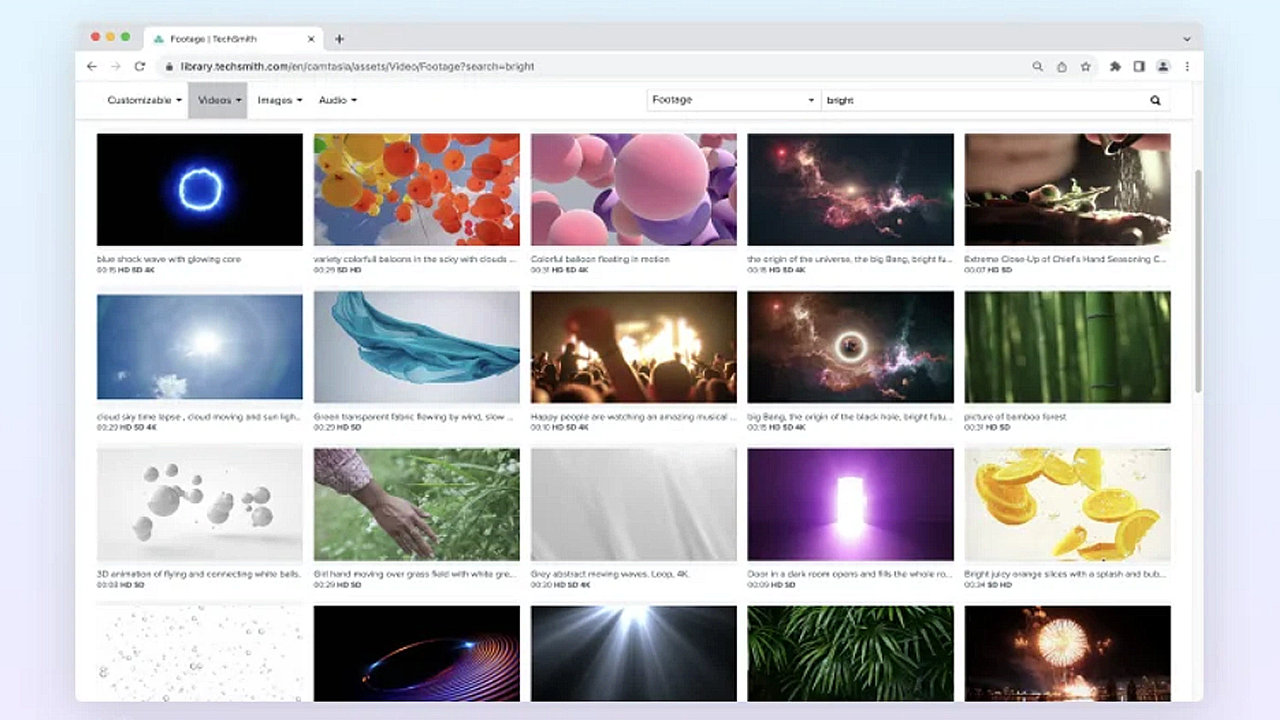
アセットへのアクセスやプロジェクトへの追加がこれまで以上に簡単になりました。1 億種類以上のプロフェッショナルなロイヤルティ フリーのビデオ アセットを Camtasia Editor で直接閲覧できます。Editor を離れることなく、写真、ビデオ、オーディオ、カスタマイズ可能なデジタル コンテンツを使ってビデオに磨きをかけることができます。
空白の Camtasia プロジェクトから始める場合は、ビデオの概要を示すタイトルを追加したり、録画にコンテキストを追加したりするなどのインスピレーションを得るために、作成済みのアセットをご覧ください。
![[Camtasia Assets] サブタブの [タイトル]](https://www.techsmith.com/learn/wp-content/uploads/2024/03/titles-assets-subtab-1.png)
[メディア] タブ > [Camtasia Assets] サブタブを選択して、無料のオンライン アセットやプレミアムなアセットを閲覧または検索できます。ビデオにアセットを追加するには、[Camtasia Assets] サブタブからタイムラインまたはキャンバスの目的の場所にアセットをドラッグします。
Camtasia アセットとビデオでのアセットの使用方法についての詳細は、「Camtasia アセットでビデオの効果を高める」を参照してください。
メモ: Camtasia Editor バージョン 2023.2.0 以前でオンライン アセットにアクセスするには、[ダウンロード] ボタン > [その他のアセットをダウンロード] をクリックします。「Web サイトで Camtasia アセットを検索する」チュートリアルを参照してください。
ライブラリには、複数の Camtasia プロジェクトで再利用したいカスタム アセットやメディアが保存されます。イントロ、アニメーション背景、アイコン、タイトル、音楽、グループ、注釈などをライブラリに保存しておけば、さまざまなビデオで一貫した要素を使用できます。
![[ライブラリ] サブタブ](https://www.techsmith.com/learn/wp-content/uploads/2023/10/library-subtab.png)
[メディア] タブ > [ライブラリ] サブタブを選択して、保存済みのアセットやメディアを閲覧します。ライブラリ アセットをビデオに追加するには、[ライブラリ] サブタブからタイムラインまたはキャンバスの目的の場所にアセットをドラッグします。
プロジェクト間で再利用するためにアセットをライブラリに保存して整理する方法は、「メディアを別のプロジェクトで再利用する (ライブラリ)」を参照してください。
メディアやアセットの配置方法に関するヒントを確認します。
キャンバスやタイムライン上のメディアの配置方法に関する推奨事項は、「キャンバス上にメディアを配置する」または「Camtasia タイムラインの 3 つの重要なポイント」を参照してください。
世界最強のスクリーン レコーダーとビデオ編集の機能を最大限に活用してください。
* すでに Camtasia Editor をお使いの方は、最新バージョンへの更新方法をご確認ください。