





Rev メディア入門
外観やレイアウトの適用方法、および Camtasia Editor のタイムライン上で Rev メディアを編集する方法を学びます。

外観やレイアウトの適用方法、および Camtasia Editor のタイムライン上で Rev メディアを編集する方法を学びます。

Camtasia Rev なら、このような元の録画を…
数回クリックするだけでこのように変換できます。

Camtasia Rev を使用すると、クリエイターはトレンドに沿った魅力的なビデオ コンテンツを簡単に配信できます。録画後に数回クリックするだけで、独自のスタイルを実現できます。
Recorder で Camtasia Rev をオンにすると、録画停止後に自動的に Rev が開きます。
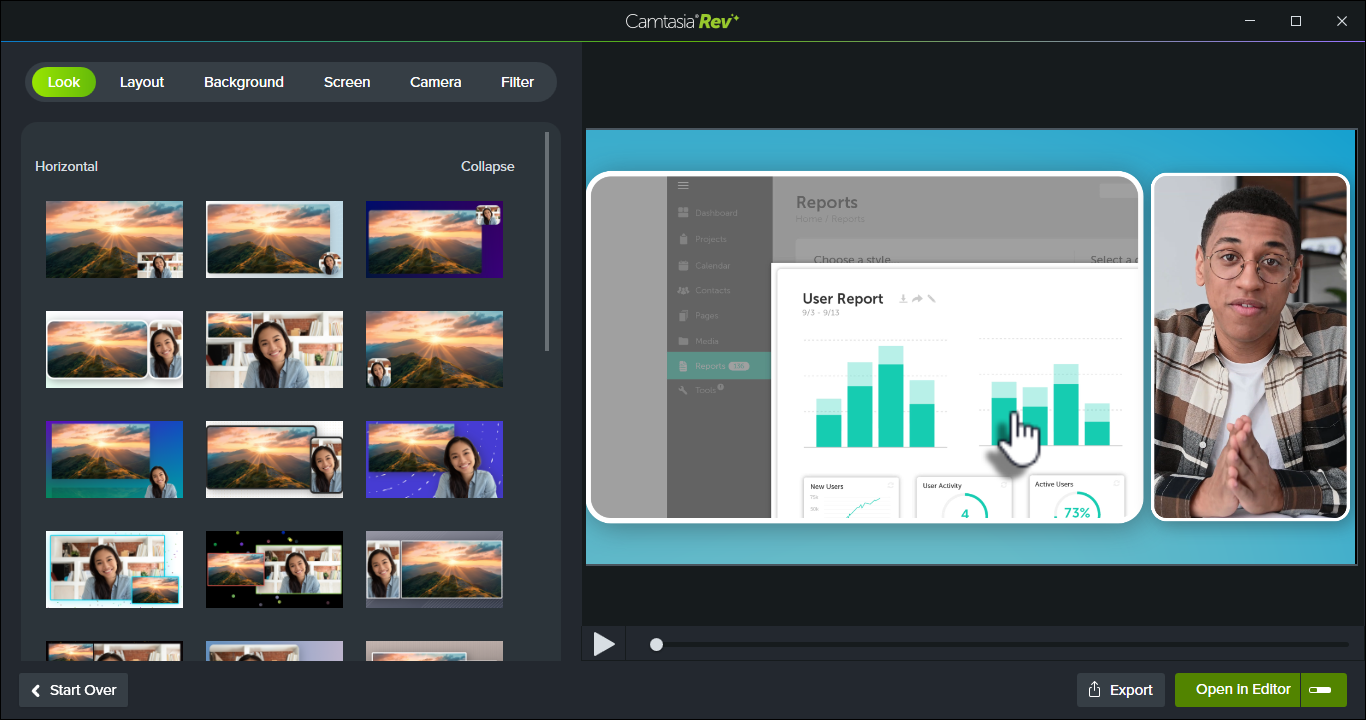
Rev で、プロがデザインしたレイアウトから録画したコンテンツに最適なものを選択して適用します。画面重視、カメラ重視、またはバランス型のレイアウトから選択できます。 
[背景] タブで、さまざまな色、パターン、アニメーションから背景に使用するものを選択し、コンテンツのビジュアルな魅力を高めることができます。
[画面] タブと [カメラ] タブからおすすめのプリセット効果を選択するだけで、ビデオ制作をスピード アップできます。編集スキルは不要です。これらの効果はすぐにプレビューでき、数回クリックするだけでビデオの見栄えを完璧に仕上げることができます。
メモ: 背景など、Camtasia Rev で自動的に選択される項目の一部をオフにできます。[背景]、[画面]、[カメラ]、[フィルター] タブのオプションをクリックすると、選択が解除されます。
Camtasia Editor は、録画したストリーム (画面、カメラ映像、音声) を Rev メディアとしてタイムライン上にまとめます。このシンプルなメディア パッケージを使用し、Camtasia Rev でレイアウトやクイック効果を適用することで、編集作業をスピード アップできます。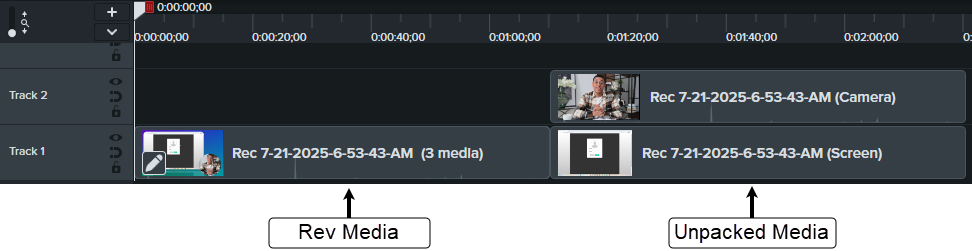
Camtasia Editor の柔軟な録画機能により、レイアウトや効果はいつでも変更できます。
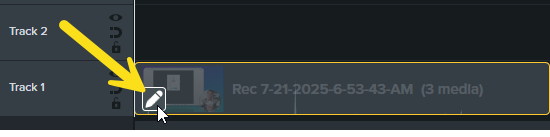
ビデオ内の特定部分に異なる外観や効果を適用するには、タイムライン上で Rev メディアを個別のクリップに分割します。たとえば、録画のある部分では画面の内容を重視し、別の部分ではカメラ映像を重視したい場合などです。


ミスの削除、画面切り替えの追加、注釈の挿入など、Rev メディアに基本的な編集を適用する方法については、「録画後の基本的な編集」を参照してください。
キャンバス上の Rev レイアウト内でメディアを配置する方法については、「キャンバス上にメディアを配置する」を参照してください。
Camtasia Rev では利用できない高度な編集やカスタマイズを適用するには、Rev メディアを展開して、録画したストリーム (画面、カメラ映像、音声) をタイムライン上で個別のトラックとして編集します。
Rev メディアを展開することで、次のような操作が可能になります。
メモ: Rev メディアを展開すると、Camtasia Rev に戻して外観やレイアウトを更新することはできません。
Rev メディアを展開するには、タイムライン上のメディアを右クリック (Windows) または Control キーを押したままクリック (Mac) し、[Rev メディアを展開] オプションを選択します。 ![[Rev メディアを展開] オプション](https://www.techsmith.com/learn/wp-content/uploads/2025/07/unpack-rev-media-contextmenu.png)
世界最強のスクリーン レコーダーとビデオ編集の機能を最大限に活用してください。
* すでに Camtasia Editor をお使いの方は、最新バージョンへの更新方法をご確認ください。