





Snagit でビデオを録画する
コンテンツの共有を始める前に、録画をセットアップして画面のビデオ キャプチャを録画する方法を学びます。

コンテンツの共有を始める前に、録画をセットアップして画面のビデオ キャプチャを録画する方法を学びます。

スクリーンショットだけでは不十分な場合は、ビデオを録画して、伝えたいことをすばやく明確に伝達しましょう。Snagit のビデオを使用して、操作手順のデモや、チームでの簡単な情報共有、デザインへのフィードバックなどを実行できます。
![キャプチャ ウィンドウの [ビデオ] タブ](https://www.techsmith.com/learn/wp-content/uploads/2026/03/s26-capture-video-win.png?ver=1778874976)
![[キャプチャ] ボタン](https://www.techsmith.com/learn/wp-content/uploads/2026/03/s26-capture-button-3.png?ver=1778874856)
![選択十字線と [全画面] ボタン](https://www.techsmith.com/learn/wp-content/uploads/2021/07/s2020-crosshairsandfullscreen.png)

![[カーソル効果] ドロップダウン](https://www.techsmith.com/learn/wp-content/uploads/2024/04/s24-cursor-effects-1.png?ver=1789161722)


![[Web カメラのオプション] メニュー](https://www.techsmith.com/learn/wp-content/uploads/2023/08/s24-webcam-options-2.png?ver=1789161543)

![[マイクのオプション] ボタン](https://www.techsmith.com/learn/wp-content/uploads/2024/12/s25-hud-mic-options-button-1.png?ver=1789161347)

![[画面の描画] ボタン](https://www.techsmith.com/learn/wp-content/uploads/2022/10/s23-ScreenDrawButton_NotEnabled.png)


Snagit Editor でビデオが開きます。ここから、以下の操作を実行できます。

[リンクの共有] をクリックして、ビデオを Screencast にアップロードします。TechSmith アカウントがあれば無料で利用できます。
Snagit がクリップボードにコピーしたリンクを送れば、ビデオを誰とでもすばやく共有できます。
Screencast の概要
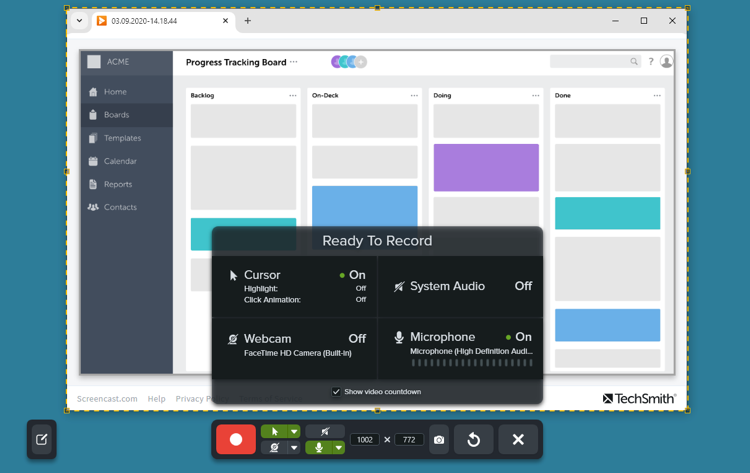
キャプチャ ウィンドウでは以下の設定が可能です。
メモ: その他のキャプチャ設定については、「Snagit の基本設定 – Windows」または「Snagit の設定 – Mac」を参照してください。
録画後のビデオ キャプチャの送信先のオプションを選択します。![[次で開く] ドロップダウン メニュー](https://www.techsmith.com/learn/wp-content/uploads/2026/09/s26-video-open-in.png)
録画範囲のオプション (範囲、ウィンドウ、全画面 (Mac)) を選択します。歯車のアイコンをクリックして、オプションを追加します。
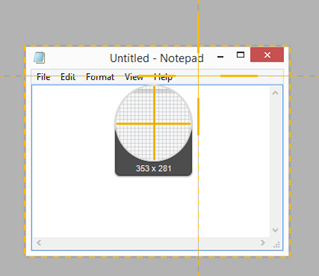
メモ: Windows では、[ウィンドウ] オプションを使用すると、開いているウィンドウをガイドとして、選択用の十字線を画面上の特定範囲にスナップできます。Snagit は、画面上で選択した範囲に表示されるすべての内容を録画します。
Mac では、[ウィンドウ] オプションを使用すると、特定のアプリケーション ウィンドウを選択できます。Snagit は、ウィンドウのサイズを変更したり、別の場所に移動したり、別のウィンドウを前面に移動した場合でも、選択したアプリケーション ウィンドウのみを追従して録画します。
録画したビデオを特定の宛先に共有する場合は、宛先を選択します。後で宛先を選択する場合は [なし] を選択します。共有先の詳細については、「キャプチャを共有する」を参照してください。
内蔵 Web カメラなどのカメラ デバイスから映像を録画します。詳細については、「Picture-in-Picture ビデオを録画する」を参照してください。![[カメラ] のトグルと矢印](https://www.techsmith.com/learn/wp-content/uploads/2026/03/s26-capture-video-camera1.png?ver=1778874805)
注意: Intel プロセッサー搭載の Mac では、バーチャル背景はサポートされていません。
ビデオを録画しながら、重要な情報を画面上で強調することができます。詳細については、「画面の描画」を参照してください。![[画面の描画] のトグルと矢印](https://www.techsmith.com/learn/wp-content/uploads/2026/03/s26-capture-video-screendraw.png?ver=1778875103)
キャプチャにカーソルを含めます。
![[カーソルをキャプチャ] のトグルと矢印](https://www.techsmith.com/learn/wp-content/uploads/2026/03/s26-capture-video-cursor.png?ver=1778875198)
![Windows の [カーソル効果] のオプション](https://www.techsmith.com/learn/wp-content/uploads/2026/03/s26-cursor-effects-win.png?ver=1778874908)
![Mac の [カーソル効果] のオプション](https://www.techsmith.com/learn/wp-content/uploads/2026/03/s26-cursor-effects-mac.png)
ビデオ キャプチャ中にマイク デバイスを使用して音声を録音します。![[マイクから録音] のトグルと矢印](https://www.techsmith.com/learn/wp-content/uploads/2026/03/s26-capture-video-mic.png?ver=1778875152)
ビデオ キャプチャ中にシステム オーディオ (アプリケーションや Web サイトの音) を録音します。![[システムの音を録音] トグル](https://www.techsmith.com/learn/wp-content/uploads/2026/03/s26-capture-video-system.png?ver=1778875016)
ヒント: キャプチャ プリセットを利用して時間を短縮できます。
同じビデオ サイズや録画設定を頻繁に使用する場合は、後で使用できるようにプリセットとして保存してください。「キャプチャ設定をプリセットとして保存する」を参照してください。
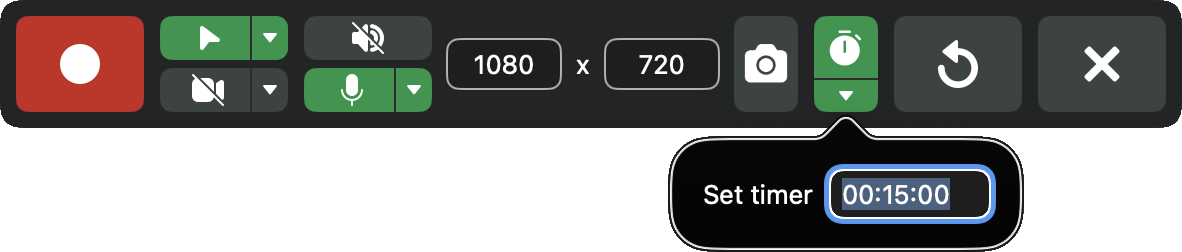
品質の高いビデオを作成するには、録画を開始する前に録画サイズを考慮します。ビデオを視聴者と共有する予定の場所に適したサイズを選択することが重要です。Snagit には、適切なサイズを選択する方法がいくつか用意されています。
Snagit では、さまざまなサイズで柔軟に録画できます。画面の適切なコンテンツのみを含む録画範囲を選択して、画面のコンテンツをフレームに収めてください。
| オプション | 説明 |
|---|---|
| 全画面 | [全画面] ボタンをクリックします。![[全画面] ボタン](https://www.techsmith.com/learn/wp-content/uploads/2021/07/s2020-fullscreenbutton.png) |
| ウィンドウ |
|
| 範囲 | クリックしてドラッグし、画面上の範囲を選択します。選択範囲を特定の縦横比に固定するには、次のように操作します。
|
| カスタム サイズ |
|
| 標準的なサイズ | Snagit のビデオ ガイドは、YouTube、Web サイト、モバイル デバイスなど、ビデオが共有される一般的な場所の標準サイズ、または推奨されるビデオ サイズ (最大 1920×1080) を示しています。利用可能なビデオ ガイドは次のとおりです。
|
プロフェッショナルに最適な画面キャプチャ ソフトウェア
* Snagit 2024 以前のバージョンをお持ちですか? 以前のバージョンのヘルプをご覧ください。