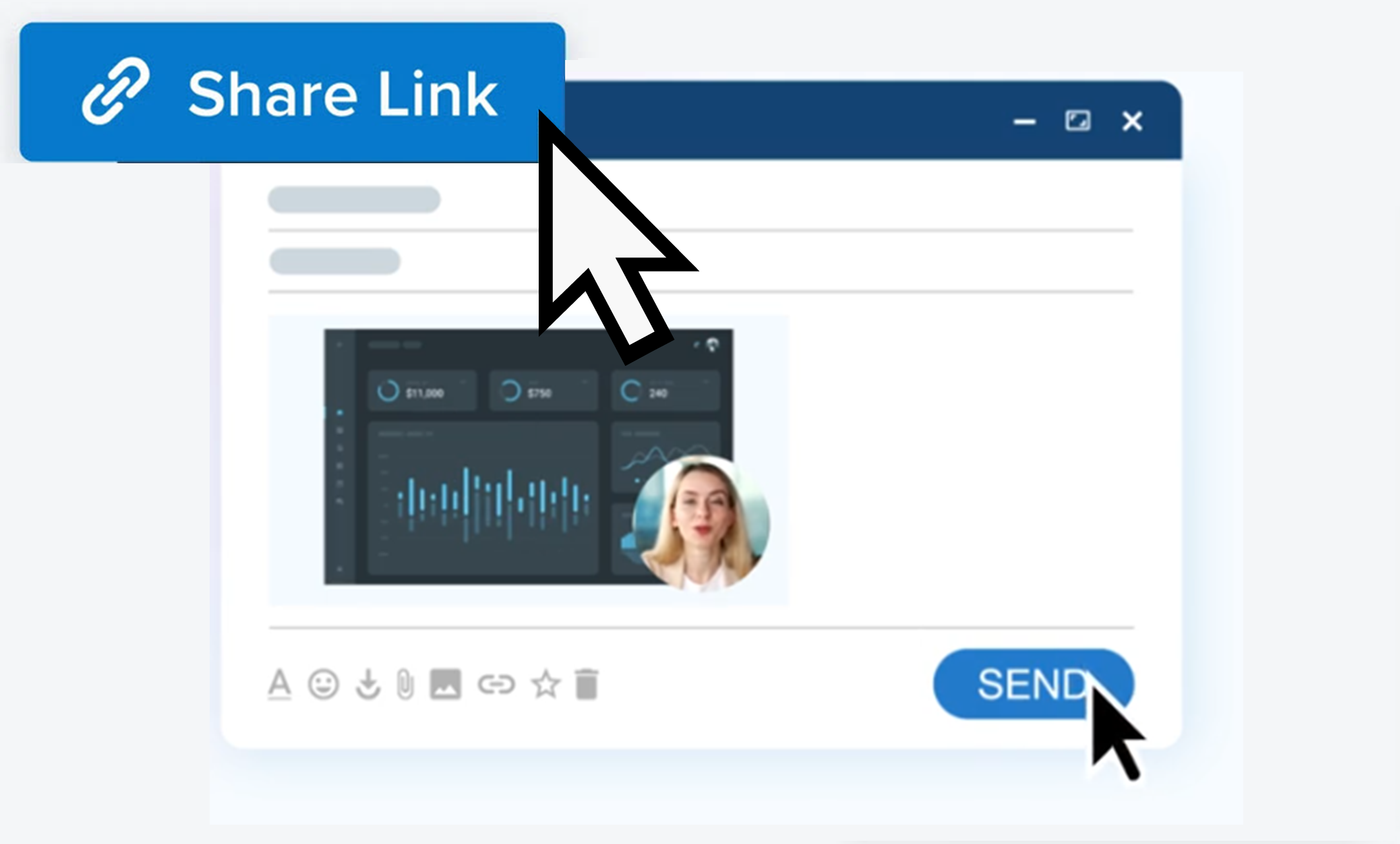






Snagit ビデオの録画、編集、共有
Snagit で初めてのビデオを録画し、編集する方法を学びます。その後、お気に入りのホスティング プラットフォームにビデオを保存またはアップロードできます。

Snagit で初めてのビデオを録画し、編集する方法を学びます。その後、お気に入りのホスティング プラットフォームにビデオを保存またはアップロードできます。
![キャプチャ ウィンドウの [ビデオ] タブ](https://www.techsmith.com/learn/wp-content/uploads/2026/03/s26-capture-video-tab.png)
![[キャプチャ] ボタン](https://www.techsmith.com/learn/wp-content/uploads/2026/03/s26-capture-button.png)
![選択十字線と [全画面] ボタン](https://www.techsmith.com/learn/wp-content/uploads/2021/07/s2020-crosshairsandfullscreen.png)

![[カメラのオプション] メニュー](https://www.techsmith.com/learn/wp-content/uploads/2026/03/s26-recording-toolbar-camera-options.png?ver=1778186176)
![[カーソルをキャプチャ] ボタン](https://www.techsmith.com/learn/wp-content/uploads/2026/03/s26-recording-toolbar-cursor.png)


詳細およびビデオのオプションについては、以下を参照してください。
ミスや不要な部分を選択してカットしたり、ビデオの冒頭や末尾をトリミングしたりできます。
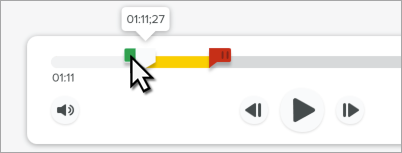
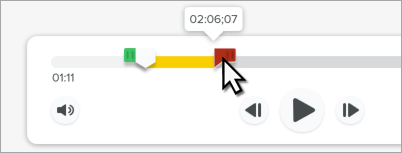
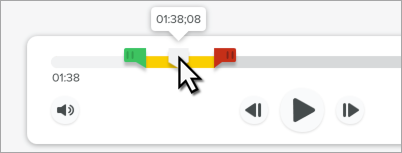
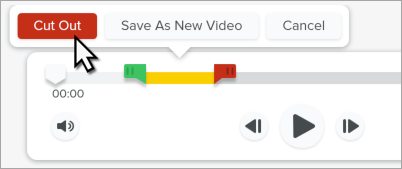
Snagit は選択した部分を削除します。タイムライン上の黄色い線は、セグメントが削除された位置を示します。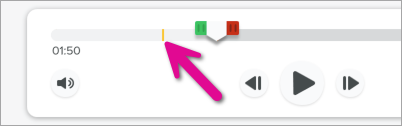
Snagit で複数のビデオ キャプチャを録画し、それを 1 つのビデオに結合します。たとえば、次のような方法があります。

![4 つのビデオが選択された [ビデオの結合] ウィンドウ](https://www.techsmith.com/learn/wp-content/uploads/2026/03/s26-combine-videos.png)
結合されたビデオがキャンバスに表示され、レビュー、編集、共有が可能になります。元のビデオはトレイやライブラリに残り、後で使用できます。詳細については、「ビデオを結合する」を参照してください。
選択したアプリ、ホスティング サービス、ファイルの場所などに直接共有できます。
プロフェッショナルに最適な画面キャプチャ ソフトウェア
* Snagit 2024 以前のバージョンをお持ちですか? 以前のバージョンのヘルプをご覧ください。