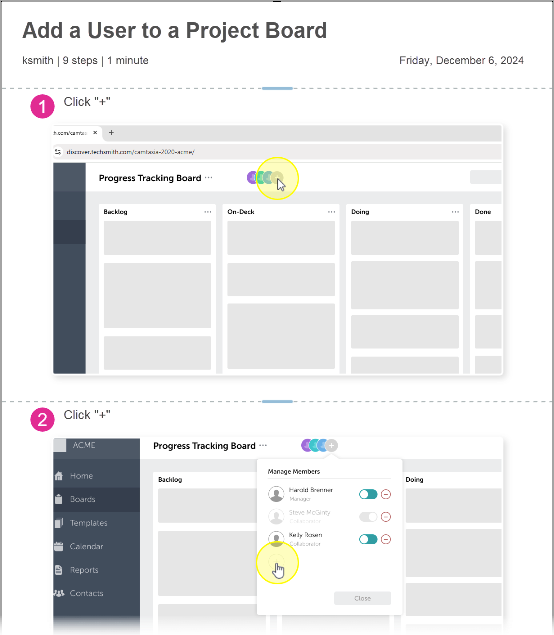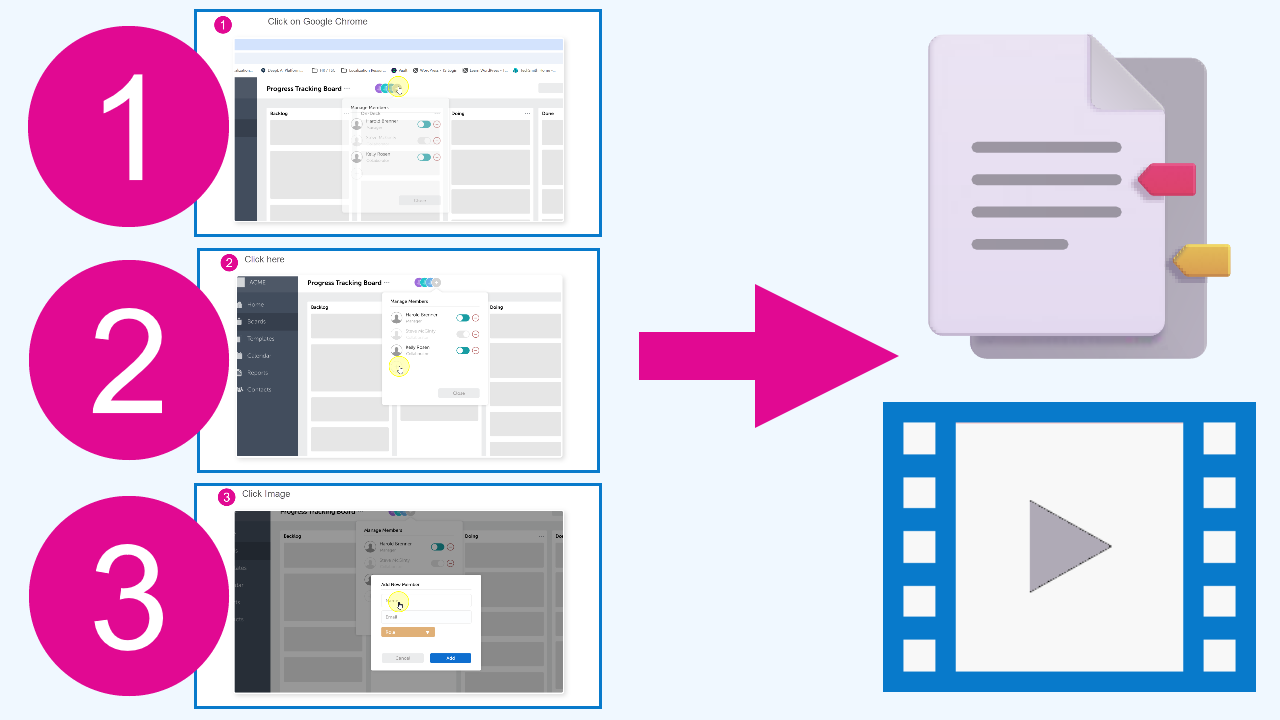


ステップ キャプチャ機能では、画面を操作する際に、クリックするたびに Snagit が自動的にスクリーンショットを取得します。その後、Snagit はスクリーンショットを編集可能なビジュアル ガイドにすばやく変換し、手順に番号を付けて表示します。たとえば、次のような方法があります。
- スタッフが新しいプロセスやソフトウェアを使い始めるのをサポートする。
- 顧客にクレームの提出方法やアカウントの変更方法を示す。
- 何度も受ける質問に対応するための略式のトレーニングを行う。
- 開発者が再現できるようにソフトウェアの不具合を記録する。
1. 画面上の操作手順をキャプチャする
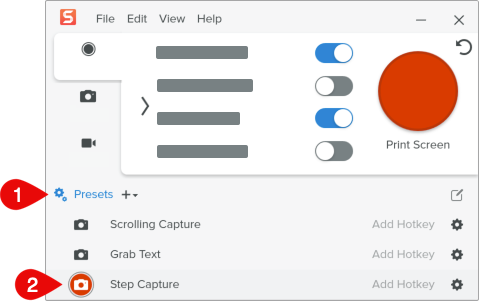
- キャプチャ ウィンドウで [プリセット] をクリックします。

- [プリセット] メニューで、[ステップ キャプチャ] の横にあるキャプチャ ボタンをクリックします。Snagit で操作手順がキャプチャされることを示すメッセージが表示されます。

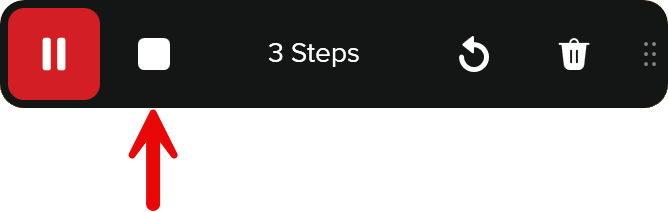
- 記録する画面上の操作を完了します。クリックするたびに、ステップ キャプチャ ツールバーに記録されたステップ数がカウントされます。

ヒント: ステップ キャプチャ ツールバーの位置は変更できます。
デフォルトでは、ステップ キャプチャ ツールバーは画面の左下に表示されます。ツールバーをドラッグすると、別の場所に移動できます。Snagit はツールバーのクリックをキャプチャしません。
- 操作を終えたら、停止ボタンをクリックします。

作成されたステップごとの手順ガイドが Snagit Editor に表示されます。Editor のズーム オプションを調整して、ガイドを拡大または縮小します。

2. ステップごとの手順ガイドを編集する
Snagit は、編集可能な以下の要素を含めた基本的なガイドを自動的に作成します。
- タイトルとヘッダー
- クリックした順に付けられたステップ番号と、表示可能な場合はクリックされた項目の名前
- クリック時に撮影したスクリーンショット (ハイライトされたカーソルを含む)
テキストを編集する
ヘッダーや手順の説明のテキストを編集します。
詳細を表示
- クリックしてテキスト フィールドを選択します。

- 次のいずれかを完了します。
- 編集を終えたら、ガイド内の別の場所をクリックしてテキスト フィールドの選択を解除します。
ステップの色を変更する
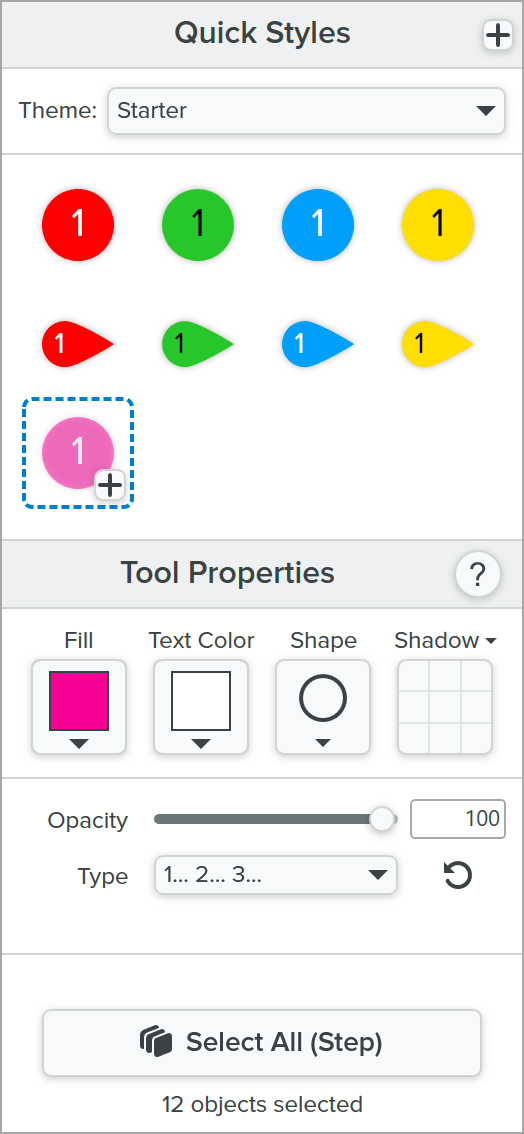
ステップ番号の色を変更します。
詳細を表示
- クリックしてステップ番号を選択します。
- [ツールのプロパティ] で [すべて選択 (ステップ)] をクリックして、画像内のすべてのステップ番号を選択します。
![[ツールのプロパティ] の [すべて選択] ボタン](https://www.techsmith.com/learn/wp-content/uploads/2021/08/s26-step-selectall-win-old.png)
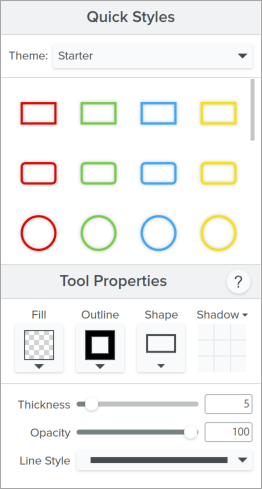
- クイック スタイルを選択するか、ツールのプロパティを編集します。

メモ: この方法を使用して、同じ種類のテキスト、画像の枠線、その他のオブジェクトを一度に更新することもできます。Snagit for Windows バージョン 2026.1.0 以降、または Snagit for Mac バージョン 2025.3.0 以降が必要です。
スクリーンショットを調整する
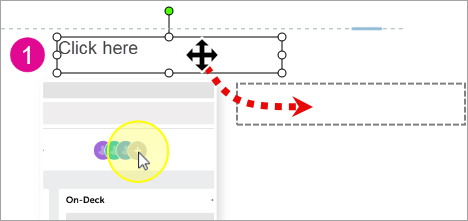
Snagit は、クリックした位置を基にして、ドロップ エリアと呼ばれる画像フレーム内でスクリーンショットを自動的に拡大し、中央に配置します。クリックした項目のより詳しい背景情報を追加するために、画像フレーム内でスクリーンショットのサイズを変更したり、位置を変更したりできます。
段階的にズーム インまたはズーム アウトする
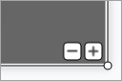
- 画像の上にカーソルを合わせると、画像フレームの右下に
と
が表示されます。

をクリックするとズーム アウトします。
をクリックするとズーム インします。
ズーム レベルと位置を手動で調整する
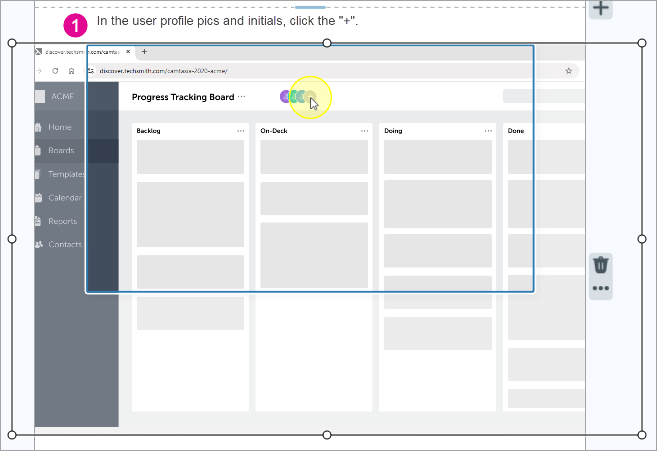
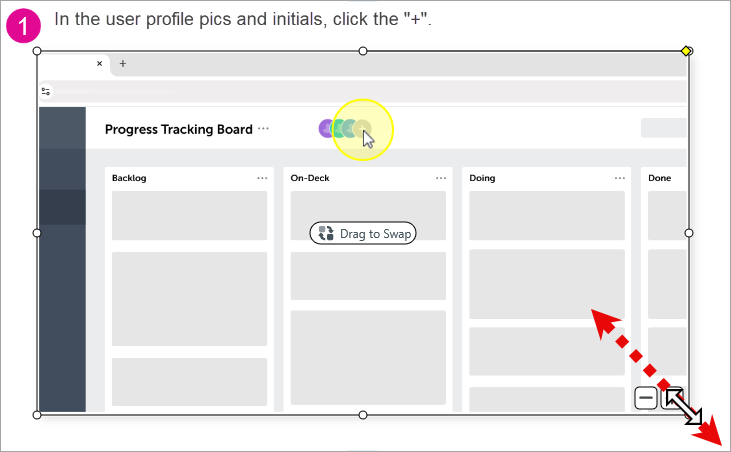
- 画像フレーム内のスクリーンショットをダブルクリックして選択します。フレーム外の領域も含めて、キャプチャ全体が表示されます。

- 次のいずれかを完了します。
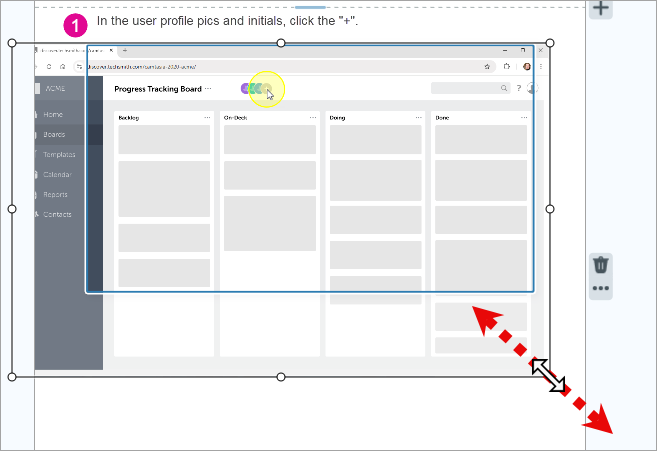
- ズーム インまたはズーム アウト: スクリーンショットの四隅にあるハンドルをクリックしてドラッグすると、画像フレーム内のキャプチャのサイズを拡大または縮小できます。

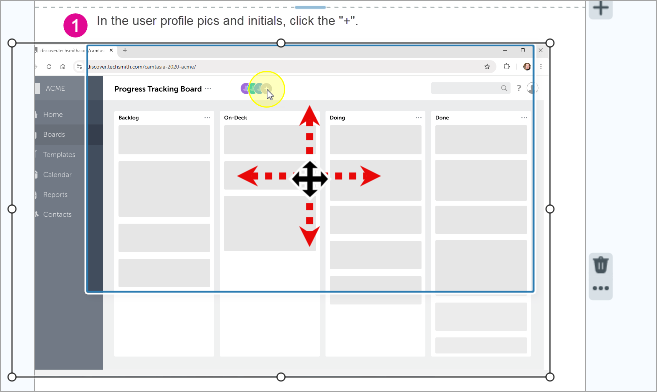
- 位置の変更: スクリーンショットをクリックしてドラッグし、画像フレーム内で位置を変更します。

- 編集を終えたら、ガイド内の別の場所をクリックしてスクリーンショットの選択を解除します。
スクリーンショットを置き換える
画面上の違う要素をクリックしたときや、古い画像を新しいバージョンに置き換えたいときなどに、スクリーンショットの置き換えが必要となる場合があるかもしれません。
新しい画像をガイドにドラッグする
- 最近のキャプチャ トレイやコンピューターのファイル ブラウザーから、ドロップ エリアまたは画像フレームに画像をクリック & ドラッグします。Snagit は古い画像を新しいものに置き換えます。
- 画像フレーム内で新しい画像を調整します。「スクリーンショットを調整する」を参照してください。
- オプション: 新しい画像にカーソルを追加します。下の「置き換えた画像にカーソルを追加する」を参照してください。
- 新しい画像の編集を終えたら、ガイド内の別の場所をクリックして画像の選択を解除します。
- ガイドの編集を続けるには、ツールバーの移動ツールをクリックします。

新しいキャプチャに置き換える (Mac のみ)
- セクションのオプション アイコン
をクリックして、キャプチャ オプションを選択します。

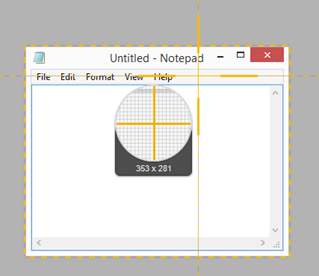
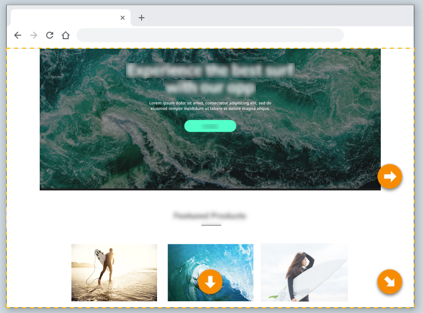
- オレンジ色の十字線が表示されます。キャプチャする範囲を選択します。「画像のキャプチャ」を参照してください。
- 画像フレーム内で新しい画像を調整します。「スクリーンショットを調整する」を参照してください。
- オプション: 新しい画像にカーソルを追加します。下の「置き換えた画像にカーソルを追加する」を参照してください。
- 新しい画像の編集を終えたら、ガイド内の別の場所をクリックして画像の選択を解除します。
- ガイドの編集を続けるには、ツールバーの移動ツールをクリックします。

置き換えた画像にカーソルを追加する
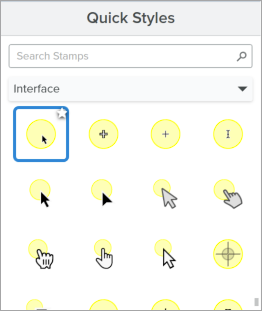
新しい画像にクリックする場所を示すカーソルがない場合は、スタンプ ツールでカーソルを追加します。
- Snagit Assets Web サイトで「ステップ キャプチャ カーソル」スタンプ パックのページにアクセスします。

- TechSmith アカウントでサインインしていることを確認してください。
- [Snagit に送信] をクリックします。
![[Snagit に送信] ボタン](https://www.techsmith.com/learn/wp-content/uploads/2025/02/s25-assets-sendtosnagit.png)
- プロンプトで、[Snagit Editor を開く] (Windows) または [Snagit を開く] (Mac) をクリックします。
- Snagit Editor でスタンプ ツールが開き、ダウンロードしたスタンプ パックが表示されます。クリックしてカーソル スタンプを選択します。

- ステップごとの手順ガイドの画像をクリックすると、カーソル スタンプが追加されます。
- スタンプをクリックしてドラッグすると、位置を変更できます。
- コーナー ハンドルをクリックしてドラッグすると、スタンプのサイズを変更できます。
画像フレームを編集する
画像フレームを編集して、たとえば枠線を追加したり、より詳しい説明を追加するスペースを確保するためにサイズを変更したりできます。
詳細を表示
- クリックして画像を選択します。
- 次のいずれかを完了します。
- 編集を終えたら、ガイド内の別の場所をクリックして画像の選択を解除します。
ステップまたはセクションを削除する
ステップまたはセクションを削除するには、セクションの削除アイコン
をクリックします。
メモ: ガイド内のステップを削除、追加、または並べ替えると、Snagit が自動的にステップの番号を変更し、ガイドの一番上にある総ステップ数も更新します。
ステップまたはセクションを追加する
詳細を表示
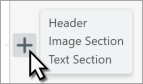
ヘッダー、画像セクションとステップ番号、テキスト セクション、またはフッターをガイドに追加します。セクションの追加アイコン
をクリックして、セクションの種類を選択します。

既存のセクションを複製するには、セクションのオプション アイコン
をクリックして、[複製] を選択します。
![[セクション] メニューの [複製] オプション](https://www.techsmith.com/learn/wp-content/uploads/2024/12/s25-section-duplicate.png)
ステップの順序を変更する
ガイド内のステップの順序を変更するには、セクションのオプション アイコン
をクリックして、[上に移動] または [下に移動] オプションを選択します。
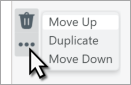

メモ: ステップの順序を変更すると、矢印、吹き出し、テキストなど画像に追加された注釈も画像と一緒に移動します。Windows ではバージョン 2025.2.0 以降、Mac ではバージョン 2025.0 以降が必要です。
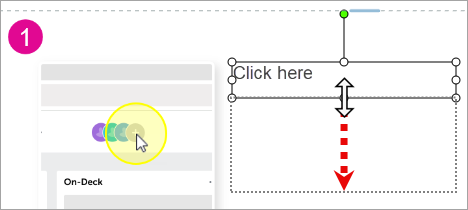
ステップまたはセクションのサイズを変更する
ステップまたはセクションのサイズを拡大または縮小するには、青いセクション区切り線を上下にドラッグします。

カーソルの編集
画像内のカーソルの位置の調整、ハイライトの削除、カーソル自体の削除を実行できます。
詳細を表示
- Snagit Editor ツールバーの移動ツールをクリックします。

- 次のオプションのうち 1 つを選択します。
- カーソルとハイライトを移動する: クリックして目的の位置までドラッグします。
- カーソルとハイライトを削除する: クリックして選択し、Delete キーを押します。
- ハイライトを削除する: カーソルとハイライトを右クリックして、[グループ解除] オプションを選択します。ハイライトのみをクリックして選択し、Delete キーを押します。
- カーソルのサイズを変更する: カーソルとハイライトを右クリックして、[グループ解除] オプションを選択します。カーソルのみをクリックして選択し、サイズ変更ハンドルをドラッグします。
- ハイライトのサイズを変更する (Mac のみ): カーソルとハイライトを右クリックして、[グループ解除] オプションを選択します。ハイライトのみをクリックして選択し、サイズ変更ハンドルをドラッグします。
メモ: これらのオプションを使用するには、Snagit for Windows バージョン 2025.3.0 以降、または Snagit for Mac バージョン 2025.2.0 以降が必要です。
3. ガイドを共有またはエクスポートする
ガイドが完成したら、以下のいずれかを実行して、オーディエンスと共有します。
- 共有リンクの取得: [リンクを共有] をクリックして、メールやメッセージに貼り付けるためのリンクをクリップボードにコピーします。受信者は、TechSmith アカウントがなくても、Screencast でガイドを閲覧し、質問したりフィードバックを提供したりできます。「共有リンクを取得する」を参照してください。
- アプリまたはクラウドの場所に送信: [リンクを共有] ドロップダウンをクリックし、宛先を選択します。「キャプチャを共有する」および「編集可能なテキストと画像として共有する」を参照してください。
![[共有] ドロップダウン](https://www.techsmith.com/learn/wp-content/uploads/2025/12/s26-share-dropdown.png)
- PDF として保存: [ファイル] > [名前を付けて保存] を選択して、ファイルの種類に [PDF] を選択します。
- 印刷: [ファイル] > [印刷] を選択して、ガイドを印刷します。
- Markdown としてエクスポート (Mac のみ): [ファイル] > [エクスポート] > [Markdown] を選択し、Markdown ファイルと画像を含むフォルダーを保存する場所を選択します。Snagit for Mac バージョン 2025.3.0 以降が必要です。
編集可能なテキストと画像として共有する
以下のアプリケーションに共有する際、Snagit はガイド全体を 1 枚の画像としてではなく、各ステップを編集可能なテキスト付きの個別の画像として送信します。これにより、より柔軟な編集やプレゼンテーションが可能になります。
| アプリケーション | Snagit for Windows | Snagit for Mac |
|---|
| Microsoft Word | バージョン 2025.3.0 以降 | バージョン 2025.1.0 以降 |
| Microsoft PowerPoint | バージョン 2026.1.0 以降 | バージョン 2026.0.0 以降 |
| Keynote | — | バージョン 2026.0.0 以降 |
| Apple Pages | — | バージョン 2025.2.0 以降 |
ベスト プラクティス
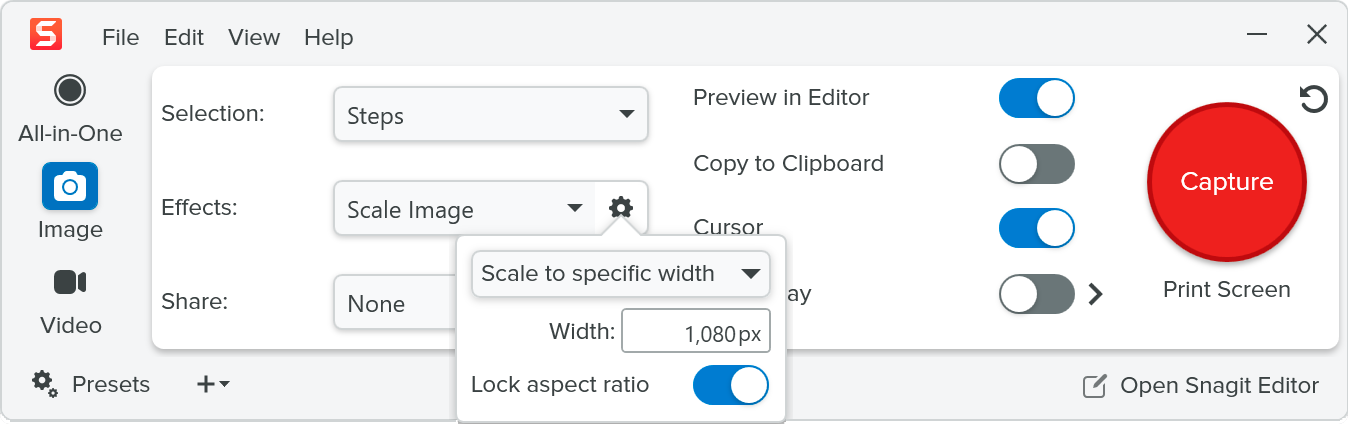
- 4K モニターを使用している場合は、キャプチャおよびファイル サイズを縮小するために、画像の縮小を検討してください。[効果] ドロップダウンで [画像を拡大縮小] を選択します (Windows のみ)。

- ステップ キャプチャを起動する際は、「ステップをキャプチャします」というメッセージが消えるまで待ち、最初のクリックが確実にキャプチャされるようにしてください。
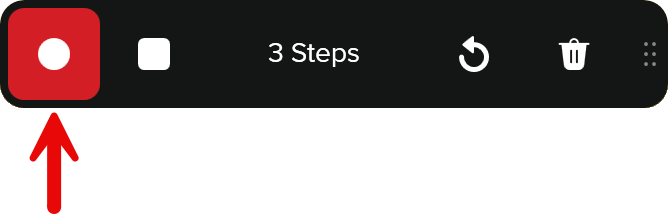
- 次のステップの準備をするには、ステップ キャプチャ ツールバーの [一時停止] ボタンをクリックします。キャプチャを再開するには、[録画] をクリックします。

- キャプチャできるステップ数に制限はありません。ただし、Windows では 50 ステップ以上、Mac では 100 ステップ以上のキャプチャはパフォーマンスに影響を与える可能性があります。
- 作成したガイドからは、冗長な手順や明白な手順は削除することを検討します。オーディエンスと、文脈に関する彼らの理解度を念頭に置いてください。
ヒント
- ステップ キャプチャには、キャプチャ ウィンドウの [画像] タブからもアクセスできます。[選択] ドロップダウンから [ステップ] を選択して、[キャプチャ] ボタンをクリックします。
![[画像] タブ、[選択] メニューの [ステップ] オプション、[キャプチャ] ボタンに番号ラベルが付けられたキャプチャ ウィンドウのスクリーンショット](https://www.techsmith.com/learn/wp-content/uploads/2024/12/s25-selection-steps-win2.png)
- ガイド内のステップを削除、追加、または並べ替えると、Snagit が自動的にステップの番号を変更し、ガイドの一番上にある総ステップ数も更新します。
- ステップごとの手順ガイドで、別のカーソル スタイルを使用したい場合や、カーソルの位置を微調整したい場合は、[カーソルをキャプチャ] トグルをオフにしてステップ キャプチャを録画します。次に、Snagit Assets Web サイトからステップ キャプチャ カーソルやその他のカーソル スタンプ パックをダウンロードし、ガイドにカーソル スタンプを追加します。詳細については、「スタンプ ツール」および「Snagit 向け TechSmith Assets をダウンロードする」を参照してください。
![無効化された [カーソルをキャプチャ] オプションと「ステップ キャプチャ カーソル」スタンプ パック](https://www.techsmith.com/learn/wp-content/uploads/2025/02/s25-stepcapture-cursorstamps.png)
Snagit を入手
プロフェッショナルに最適な画面キャプチャ ソフトウェア
すべての Snagit チュートリアル