





ステップ キャプチャで作成したドキュメントをエクスポートして共有する
ステップ キャプチャ ガイドをエクスポートして共有し、さまざまなトレーニング ドキュメントやビデオを作成する方法を学びます。

ステップ キャプチャ ガイドをエクスポートして共有し、さまざまなトレーニング ドキュメントやビデオを作成する方法を学びます。
ステップ キャプチャでワークフローを一度記録するだけで、PDF ガイドやトレーニング ビデオなど、さまざまなトレーニング ドキュメントを作成できます。ステップ キャプチャを使用して一連の手順をすばやく文書化する方法については、「プロセスやワークフローを自動で文書化する」を参照してください。
ステップ キャプチャを次のいずれかの場所に共有して、ビジュアル ガイドを作成します。
メモ: Snagit は、ステップ キャプチャを編集できない画像として送信します。編集可能な形式で共有する方法については、「編集可能なファイルとしてエクスポートする」を参照してください。
| 宛先 | 手順 |
|---|---|
Screencast | [リンクを共有] をクリックして、メールやメッセージに貼り付けるためのリンクをクリップボードにコピーします。受信者は、TechSmith アカウントがなくても、Screencast でガイドを閲覧し、質問したりフィードバックを提供したりできます。 「共有リンクを取得する」を参照してください。 |
PDF | [ファイル] > [名前を付けて保存] を選択して、ファイルの種類に [PDF] を選択します。 |
印刷 | [ファイル] > [印刷] を選択して、ガイドを印刷します。 |
MS Teams | [共有] ドロップダウン > [Teams] を選択します。Snagit はビジュアル ガイドを PNG ファイルとして共有します。 |
Slack | [共有] ドロップダウン > [Slack] を選択します。Snagit はビジュアル ガイドを PNG ファイルとして共有します。 |
クラウド ストレージ (Box、Dropbox、Google Drive、OneDrive)    | [共有] ドロップダウンをクリックして、宛先を選択します。Snagit はビジュアル ガイドを PNG ファイルとして共有します。 |
Camtasia Editor は、一連のスクリーンショットにタイトル吹き出し、アニメーション、画面切り替え、フォーカス範囲、カーソル強調効果を追加して、共有可能なプロ仕様のビデオを自動的に作成します。
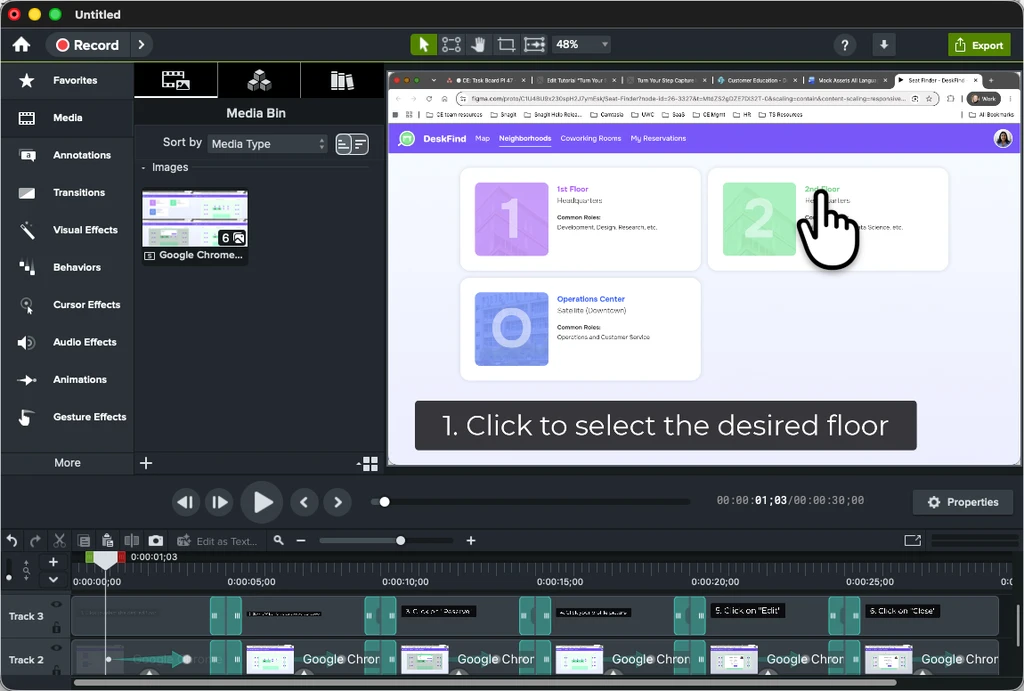
ファイルを Camtasia Editor に送信するには、Snagit で [共有] ドロップダウン > [Camtasia Editor] を選択します。![[共有] ドロップダウン](https://www.techsmith.com/learn/wp-content/uploads/2026/07/s26-share-camtasia.png)
Camtasia Editor でビデオをさらに編集、カスタマイズする際の推奨事項などの詳細については、「Quickly Create a Professional Step-by-Step Video (プロフェッショナルなステップごとの手順ビデオをすばやく作成する)」を参照してください。

クレジット カードは不要です。Camtasia Essentials、Create、または Pro のサブスクリプションなしでエクスポートしたビデオには透かしが入ります。
今すぐダウンロード
ステップ キャプチャのスクリーンショットを、Web ベースのビデオ作成ツールである Camtasia Online に共有すると、次のことができます。
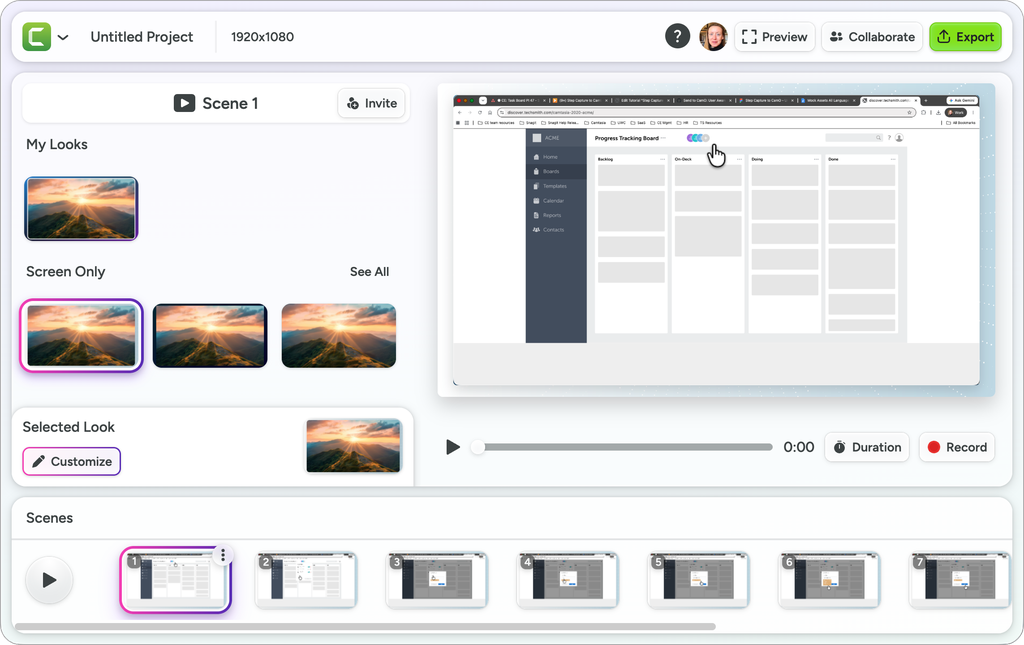
ファイルを Camtasia Online に送信するには、Snagit で [共有] ドロップダウン > [Camtasia Online] を選択します。
Camtasia Online でビデオをさらに編集、カスタマイズする際の推奨事項などの詳細については、「手順をキャプチャしてビデオを作成する」を参照してください。
次のいずれかのアプリケーションにエクスポートして、ドキュメントの編集を続けることができます。[共有] ドロップダウンをクリックして、メニューからエクスポート先を選択します。![[共有] ドロップダウン](https://www.techsmith.com/learn/wp-content/uploads/2026/07/s26-share-dropdown-cropped.png)
| 宛先 | 詳細 | Snagit for Windows のバージョン | Snagit for Mac のバージョン |
|---|---|---|---|
Microsoft Word | Snagit は、編集可能なテキストとスクリーンショットを新しい Word 文書に送信します。 | 2025.3.0 以降 | 2025.1.0 以降 |
Microsoft PowerPoint | Snagit は、編集可能なテキスト、タイトル スライド、画像ごとの個別のスライドを含む新しいスライドショーを開きます。 | 2026.1.0 以降 | 2026.0.0 以降 |
Keynote | Snagit は、編集可能なテキスト、タイトル スライド、画像ごとの個別のスライドを含む新しいスライドショーを開きます。 | — | 2026.0.0 以降 |
Apple Pages | Snagit は、編集可能なテキストとスクリーンショットを新しい Pages 書類に送信します。 | — | 2025.2.0 以降 |
メモ: これらのエクスポート先に共有すると、Snagit は編集可能なテキストと個別の画像を送信します。テキストのフォント、テキストの色、ステップの色の書式設定は保持されません。
ステップごとの手順ガイドを HTML または Markdown としてエクスポートし、Web サイトや他のアプリケーションで使用できます。
| 宛先 | 手順 | Snagit for Mac のバージョン |
|---|---|---|
| HTML | [ファイル] > [エクスポート] > [HTML] を選択します。HTML ファイルと画像を含むフォルダーを保存する場所を選択します。 | 2026.3.0 以降 |
| Markdown | [ファイル] > [エクスポート] > [Markdown] を選択します。 Markdown ファイルと画像を含むフォルダーを保存する場所を選択します。 | 2025.3.0 以降 |
ステップ キャプチャから個別の画像を一括エクスポートします。[ファイル] > [エクスポート] > [ステップ キャプチャ画像] を選択し、保存先を指定します。Snagit for Mac バージョン 2026.1.0 以降が必要です。
ヒント: ライブラリですべてのステップ キャプチャをすばやく見つける
Snagit バージョン 2026.3.0 以降で作成したステップ キャプチャは、Snagit ライブラリの「ステップ キャプチャ」カテゴリに保存されるため、すばやく見つけて、編集や共有を行えます。Snagit ライブラリを開くには、Snagit Editor のツールバーで [ライブラリ] をクリックします。![Snagit ライブラリの [ステップ キャプチャ] カテゴリ](https://www.techsmith.com/learn/wp-content/uploads/2026/08/s26-toolbar-library-stepcaptures.png)
プロフェッショナルに最適な画面キャプチャ ソフトウェア
* Snagit 2024 以前のバージョンをお持ちですか? 以前のバージョンのヘルプをご覧ください。