




プロフェッショナルなステップごとの手順ビデオをすばやく作成する
Snagit のステップ キャプチャ機能を使用して一連の操作をすばやくスクリーンショットとして取得し、Camtasia Editor でそのスクリーンショットをビデオ チュートリアルに自動的に変換する方法を学びます。

Snagit のステップ キャプチャ機能を使用して一連の操作をすばやくスクリーンショットとして取得し、Camtasia Editor でそのスクリーンショットをビデオ チュートリアルに自動的に変換する方法を学びます。
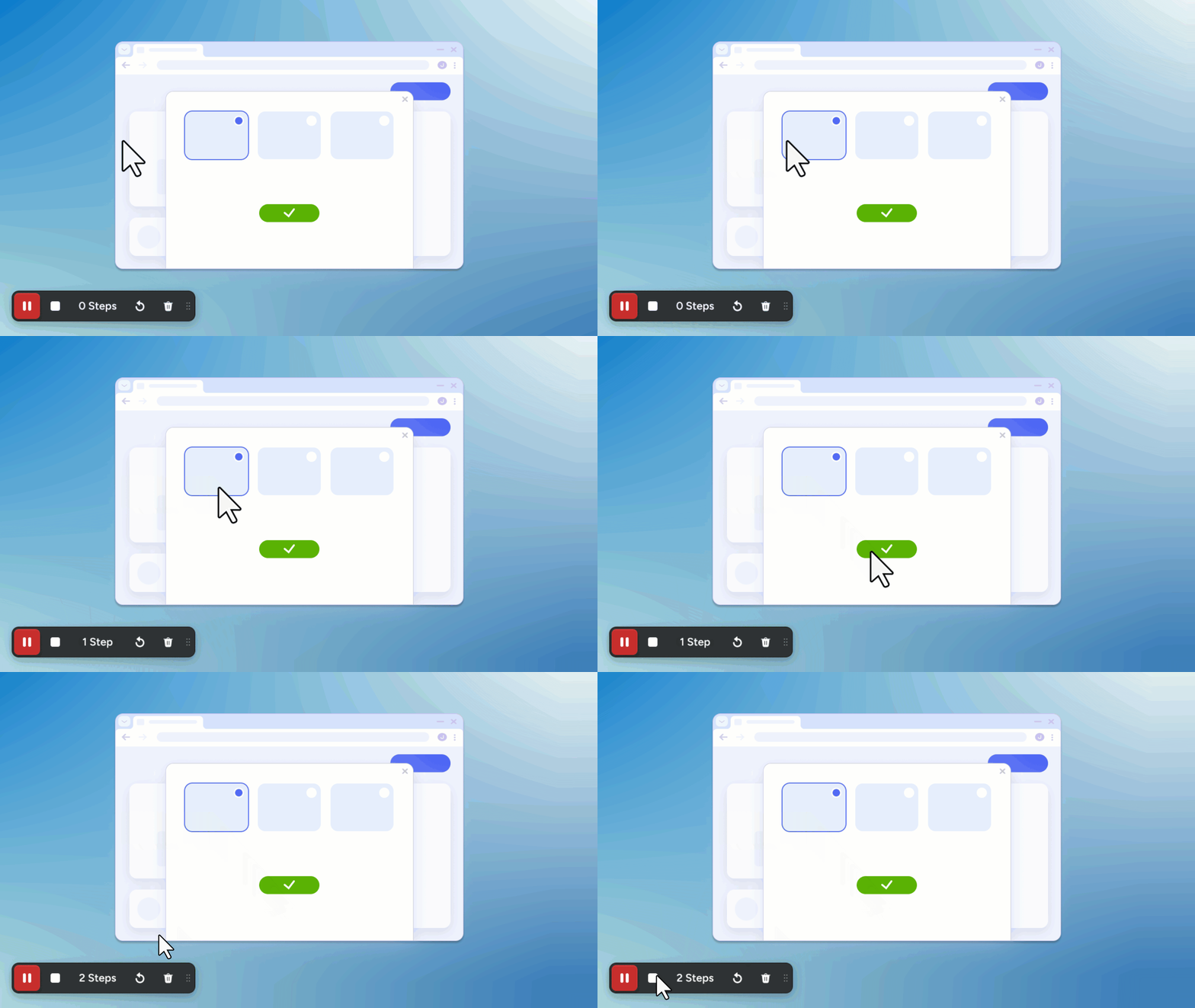
Snagit のステップ キャプチャは、操作をクリックしながら進めるだけでスクリーンショットを自動的に取得し、そのスクリーンショットを編集可能なビジュアル ガイドやビデオに変換します。
操作をキャプチャしてビデオに変換するには、次の手順を実行します。
![Snagit の [共有] メニューの Camtasia Editor オプション](https://www.techsmith.com/learn/wp-content/uploads/2026/08/snagit-share-ce.png)
メモ: この機能を使用するには Camtasia Editor バージョン 2026.2.0 以降および Snagit バージョン 2026.3.0 以降が必要です。
Camtasia Editor は、一連のスクリーンショットからプロフェッショナルですぐに共有できるビデオを作成するために、次の効果を自動的に追加します。
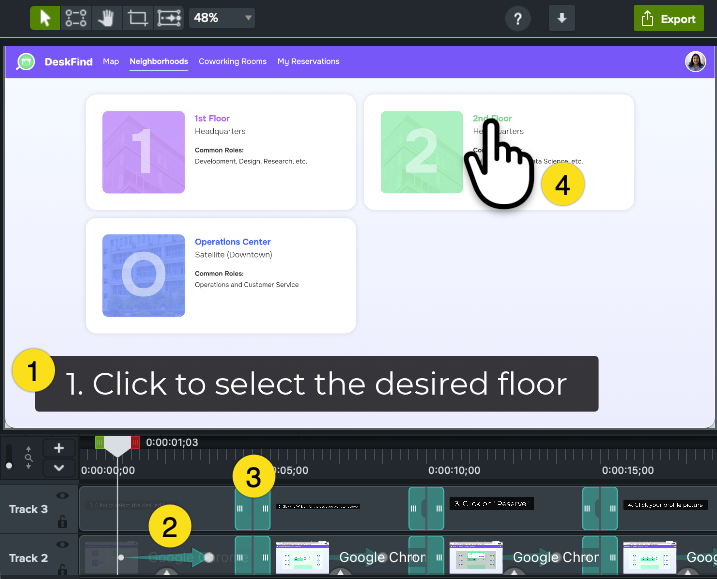
ビデオをさらに編集してカスタマイズするには、以下のいずれかを実行します。
ヒント: タイムラインのズーム レベルを上げると、より正確に編集したり選択したりできます。
ズーム スライダーを右にドラッグして、タイムラインを拡大します。
テキストの編集
キャンバス上の吹き出しをダブルクリックして、新しいテキストを入力します。
位置の変更
キャンバス上の吹き出しをクリックして、新しい位置までドラッグします。
スタイルの変更
キャンバス上の吹き出しをクリックして選択します。プロパティでスタイルを編集するか、テーマを選択します。
ビデオ内のすべての吹き出しを変更するには、タイムライン上で吹き出しが配置されているトラックを右クリック (Windows) または Control キーを押したままクリック (Mac) し、[トラック上のすべてを選択] を選択します。プロパティを編集します。
カーソル スタイルの変更
カーソル パス/位置の編集
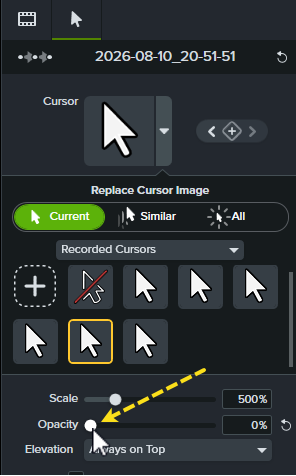
カーソルの非表示
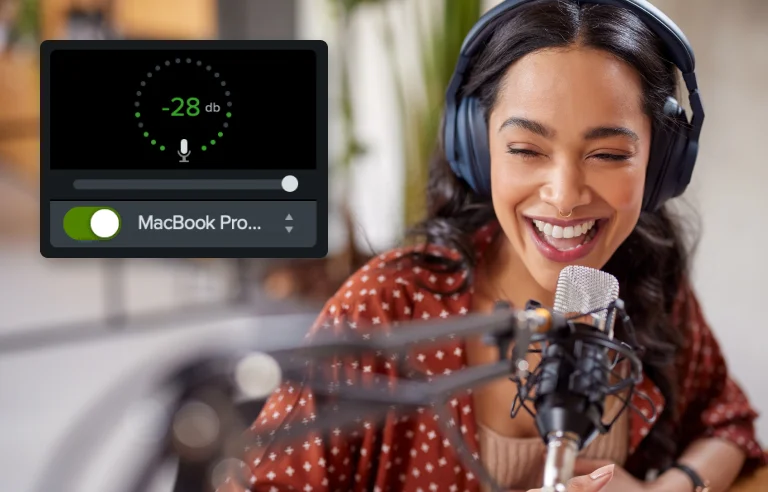
ビデオに合わせて、ボイスオーバーを録音したり、スクリプトに基づいて AI 音声を生成したりできます。音声ナレーションを追加すると、手順や情報、背景を補足したり、感情を伝えたり、ストーリーを語ったりして、ビデオの内容をより充実させることができます。
「音声ナレーションを録音または生成する」を参照してください。
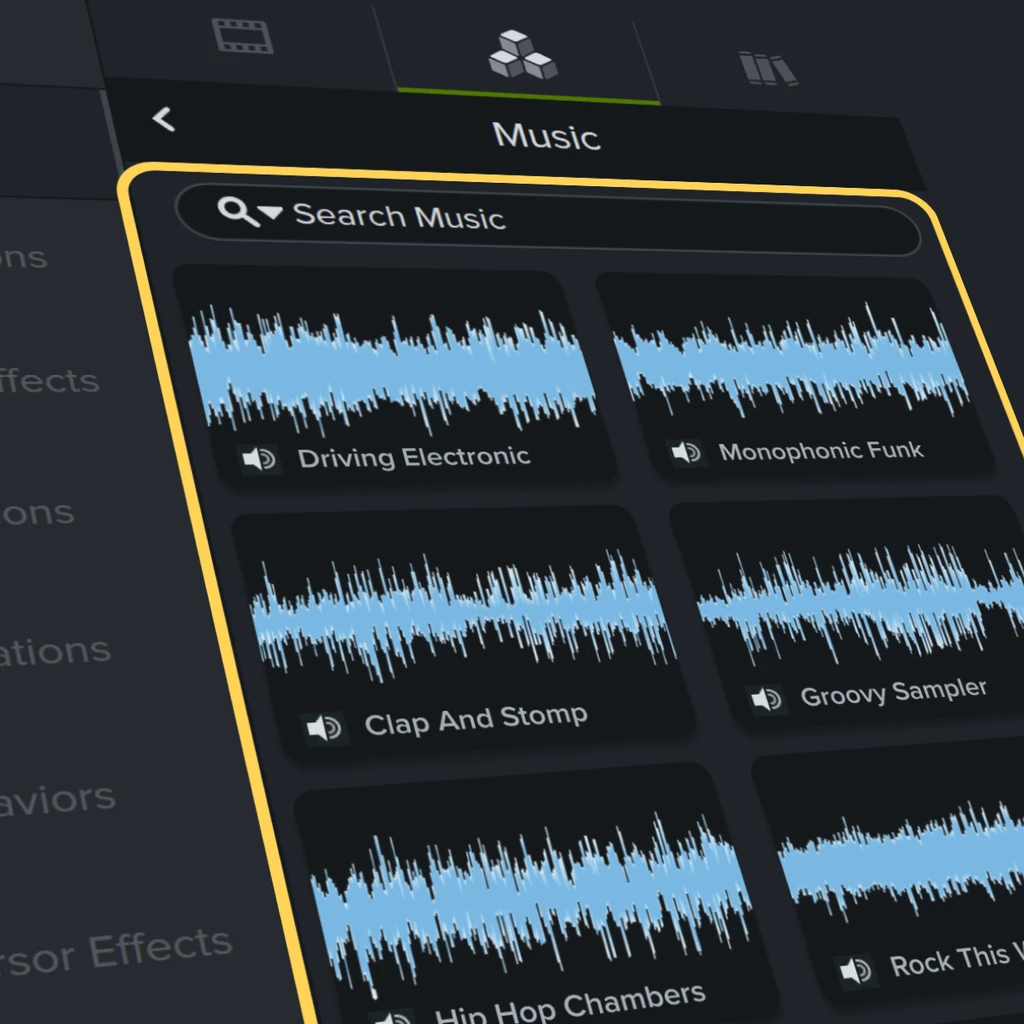
BGM を使用すると、ビデオの雰囲気を最適な状態に整え、視聴者をより強く惹きつけ、楽しませることができます。Camtasia Editor で、さまざまなムードやスタイル、ジャンルの数百種類のロイヤルティフリーのインストゥルメンタル曲やボーカル曲のオーディオ トラックを直接探して選択できます。
「BGM で雰囲気を整える」を参照してください。
Camtasia Editor には、プロがデザインしたカスタマイズ可能なロイヤルティフリーのアセットが用意されており、ビデオのイントロ、アウトロ、クリック項目 (CTA) を作成できます。 
「ビデオにテキストを追加する」を参照してください。
最後のカスタマイズや編集が完了したら、[エクスポート] をクリックして、ドロップダウンからオプションを選択します。ローカル ハード ドライブ、Screencast、YouTube などにビデオをエクスポートできます。![[エクスポート] メニュー](https://www.techsmith.com/learn/wp-content/uploads/2026/08/export-menu-ce.png)
「ビデオをエクスポートして共有する」を参照してください。
キャプチャした操作の内容が変更された場合や、特定のステップだけを改善したい場合でも、最初からやり直す必要はありません。Camtasia Editor では、いつでもステップを置き換えたり更新したりできます。
![[1 つの画像としてタイムラインに追加] オプション](https://www.techsmith.com/learn/wp-content/uploads/2026/08/add-as-single-image.png)
世界最強のスクリーン レコーダーとビデオ編集の機能を最大限に活用してください。
* すでに Camtasia Editor をお使いの方は、最新バージョンへの更新方法をご確認ください。