





効果を追加する
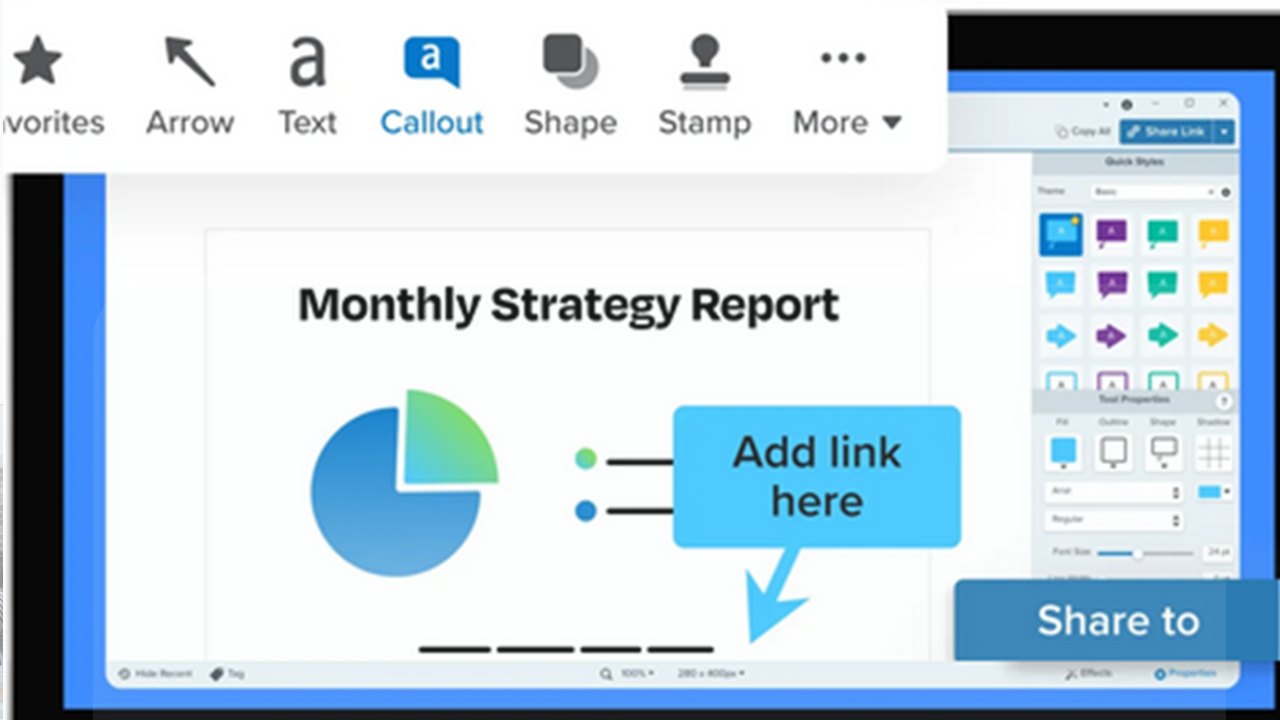
境界線、影、カラー フィルターなどの効果を追加して、画像を強調したり、見栄えを良くしたりできます。

境界線、影、カラー フィルターなどの効果を追加して、画像を強調したり、見栄えを良くしたりできます。

メモ: 効果は画像にのみ使用できます。ビデオに注釈や効果を付けてビデオの効果を高めるには、Camtasia Editor に共有します。
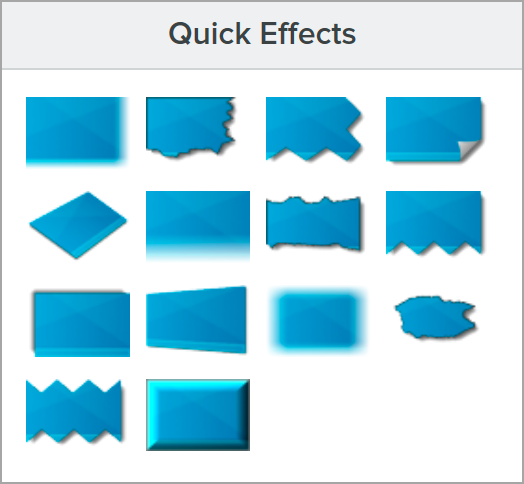
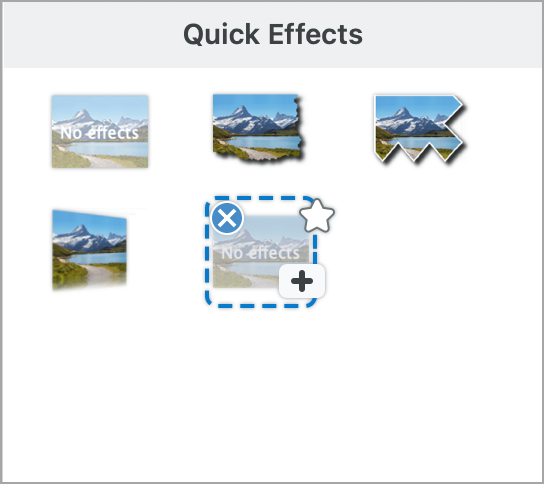
キャプチャ後の画像に効果を適用するには、次の操作を行います。
![[効果] ボタン](https://www.techsmith.com/learn/wp-content/uploads/2026/03/s26-effects-button.png)
![Windows の [効果] ドロップダウン](https://www.techsmith.com/learn/wp-content/uploads/2026/03/s26-effect-settings-ex-win.png)
![Mac の [効果の設定] アイコン](https://www.techsmith.com/learn/wp-content/uploads/2021/08/s22-EffectPropertyIcon.png) ボタンをクリックして、設定をカスタマイズします。
ボタンをクリックして、設定をカスタマイズします。![Mac の [効果] ドロップダウン](https://www.techsmith.com/learn/wp-content/uploads/2026/05/s26-effect-settings-ex-mac1.png)
ヒント: 画像の一部を選択して効果を適用できます (Windows のみ)。
Windows では、画像の一部だけに効果を適用することもできます。Snagit Editor ツールバーの選択ツール  をクリックし、クリック & ドラッグでキャンバス上に選択範囲を描画します。上記の手順に従って、クイック効果を適用するか、効果をカスタマイズして選択範囲に適用します。
メモ: 画像を SNAGX ファイルとして保存する場合、Snagit Mac で適用された効果は、現時点では Snagit Windows でサポートされません。Snagit Windows で SNAGX ファイルを開くと、その効果は表示されず、保存すると失われます。Snagit Windows と共有する際に効果を維持するには、.png、.jpg などの画像ファイル形式で保存してください。

![Mac での [効果なし] のクイック スタイル](https://www.techsmith.com/learn/wp-content/uploads/2026/03/s26-no-effects-mac.png)
ヒント: カスタム効果をクイック効果やお気に入りとして保存しておけば、後で使用できます。
Windows: 設定を編集したら、[設定] ドロップダウンの [クイック効果に追加] ボタンをクリックします。
Mac: 設定を編集すると、クイック効果の下に新しい効果が表示されます。![[クイック スタイルを追加] アイコン](https://www.techsmith.com/learn/wp-content/uploads/2026/03/s26-add-quickstyle-icon-mac.png) アイコンをクリックして、将来使用するために効果を保存します。
アイコンをクリックして、将来使用するために効果を保存します。 アイコンをクリックすると、効果がお気に入りに保存されます。
境界線
画像の外側に境界線を追加します。
エッジ
画像の 1 つ以上の縁にエッジ効果を追加します。
キャプチャ情報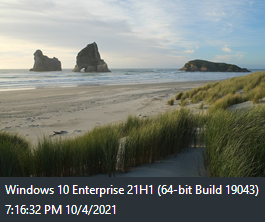
アプリケーション名、キャプチャ日時、オペレーティング システムなどの情報をスクリーンショットに自動で追加します。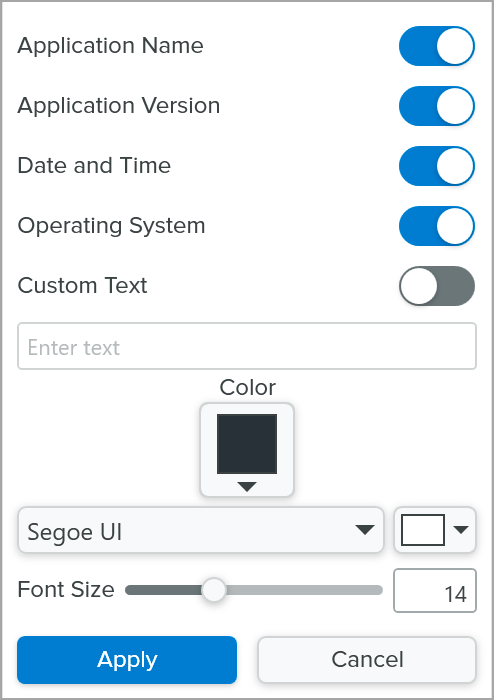
メモ: キャプチャ情報は、Snagit で撮影した画像にのみ追加できます。
ページ カール (Windows)
画像の角をめくり上げる効果を追加します。[適用] ボタンをクリックして、画像に効果を適用します。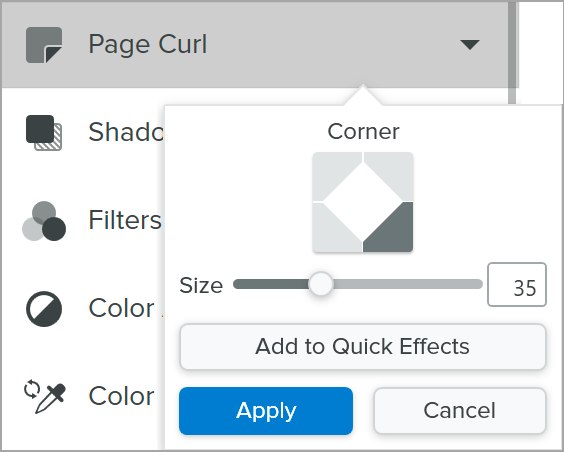
シャドウ
画像の縁や全体の周囲にシャドウ効果を追加します。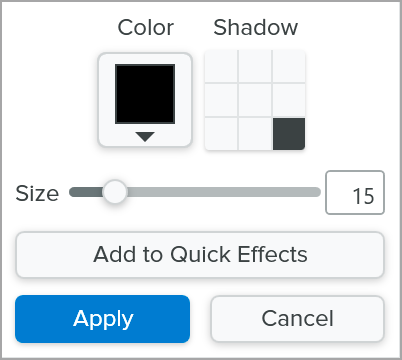
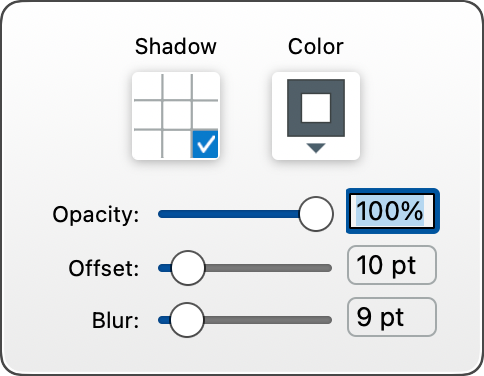
遠近法
画像を歪めて、別の角度から見ているような外観にします。
反射 (Mac)
画像に鏡のような反射を追加します。
フィルター (Windows)
画像全体にフィルターの効果を適用します。ドロップダウンでフィルターの種類を選択します。
カラー フィルタ (Mac)
画像全体にフィルターの効果を適用します。この効果で画像の色を次のように変更します。
色の調整
画像の色や階調 (明るさ、暗さ、コントラスト) を向上させたり、補正したりすることができます。この効果の次のプロパティを変更します。
色の置き換え (Windows)
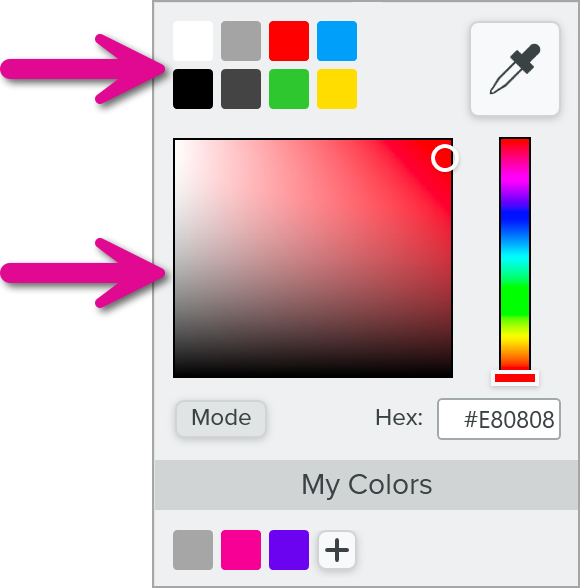
画像の 2 つの色を入れ替えたり、ある色を別の色に置き換えたりできます。この効果を適用する前に、[ ] をクリックして置き換える色を選択します。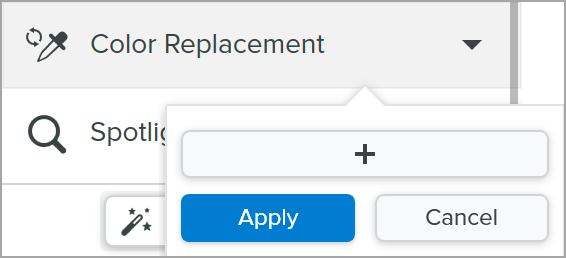
スポットライトと拡大 (Windows)
画像の範囲を強調したり拡大したりすることで、その範囲に注意を集めます。
Mac については、「スポットライト ツール」を参照してください。
透かし (Windows)
画像にテキスト、ロゴ、著作権情報などを追加して、識別情報を付けたり不正使用を防止したりすることができます。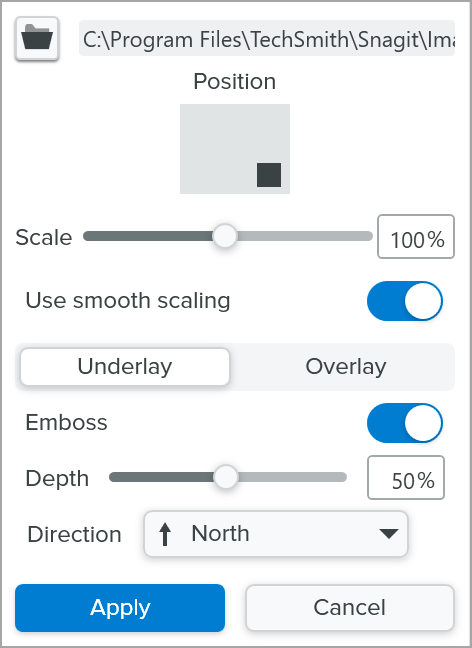
この効果の次のプロパティを変更します。
 をクリックして、画像ファイルをインポートします。

フェード (Mac)
画像のエッジに段階的な調光を適用します。
プロフェッショナルに最適な画面キャプチャ ソフトウェア
* Snagit 2024 以前のバージョンをお持ちですか? 以前のバージョンのヘルプをご覧ください。