プレゼンテーションの事前録画は、ミスのないプレゼンテーションを行いたい場合、ライブでの発表を避けたい場合、発表の場に参加できない場合に役立ちます。
プレゼンテーションを事前に録画するには、次の 2 つの方法があります。
- PowerPoint、Canva、Google スライド、Keynote からプレゼンテーションのスライドをインポートし、ナレーションを追加する方法。詳細については、「プレゼンテーションのスライドをインポートする」を参照してください。
- Camtasia Recorder を使用して、スライドショーとナレーションを同時に録画する方法。詳細については、「プレゼンテーションを事前に録画する」を参照してください。
プレゼンテーションのスライドをインポートする
PowerPoint、Canva、Google スライド、Keynote などのアプリケーションからスライドをインポートし、各スライドにナレーションを追加します。
ヒント: スライドをインポートする前に、画像のデフォルトの表示時間を設定します。
- Windows: [編集] > [基本設定] > [表示時間] タブを選択し、[画像] の表示時間を希望する長さに設定します。
- Mac: [Camtasia] > [基本設定] > [タイムライン] タブを選択し、[デフォルトの画像表示時間] を希望する長さに設定します。
タイムライン上のメディアの長さを延長または短縮する方法については、「ビデオ編集クイック ガイド」を参照してください。
- 使用するアプリケーションに応じて、次のいずれかの操作を行います。
- PowerPoint: [ファイル] > [名前を付けて保存] を選択し、PPTX 形式で保存します。
- Canva: [共有] > [ダウンロード] を選択し、プレゼンテーションを JPG または PNG 形式の画像として保存します。
- Google スライド: [ファイル] > [ダウンロード] を選択し、プレゼンテーションを JPG または PNG 形式の画像として保存します。
- Keynote: [ファイル] > [書き出す] > [イメージ] を選択します。
- Camtasia Editor で、[メディア] タブ > [メディア ビン] サブタブを選択します。
![[メディア ビン] サブタブ](https://www.techsmith.com/learn/wp-content/uploads/2026/08/media-bin-subtab.png)
![[メディアの追加] アイコン](https://www.techsmith.com/learn/wp-content/uploads/2022/02/c2021-addmedia.png) > [メディアをインポート] をクリックするか、メディア ビン内でダブルクリックします。
> [メディアをインポート] をクリックするか、メディア ビン内でダブルクリックします。- インポートするメディアを選択します。Ctrl キー (Windows) または Command キー (Mac) を押したままクリックすると、複数のファイルを選択できます。
- [開く] (Windows) または [インポート] (Mac) をクリックします。
- ダウンロードしたプレゼンテーション ファイルを選択し、[開く] (Windows) または [インポート] (Mac) をクリックします。
プレゼンテーションのスライドを個別の JPG または PNG ファイルとしてダウンロードした場合は、Shift キーを押したままクリックして、インポートするスライドを選択します。
- メディア ビンからスライドをタイムラインにドラッグします。
- ナレーションを追加してプレゼンテーションを完成させます。「音声ナレーションを録音または生成する」を参照してください。
ヒント: スライドごとにナレーションを録音します。
プロジェクトを編集しやすくするために、スライドごとにナレーションを録音します。その後、ナレーションの長さに合わせて各スライドの表示時間を調整します。
プレゼンテーションを事前に録画する
PowerPoint、Canva、Google スライド、Keynote などのアプリケーションでプレゼンテーションを行いながら、Camtasia Recorder を使用してスライドとナレーションを同時に録画します。プレゼンテーションを一度に録画し、後から編集したい場合に最適な方法です。
- Camtasia Editor ホーム画面で [新規録画] をクリックするか、開いているプロジェクトから [録画] をクリックします。

- Camtasia Recorder で、[画面録画] と [マイク] のトグル ボタンをクリックしてオンにします。必要に応じて、カメラとシステム オーディオもオンにします。
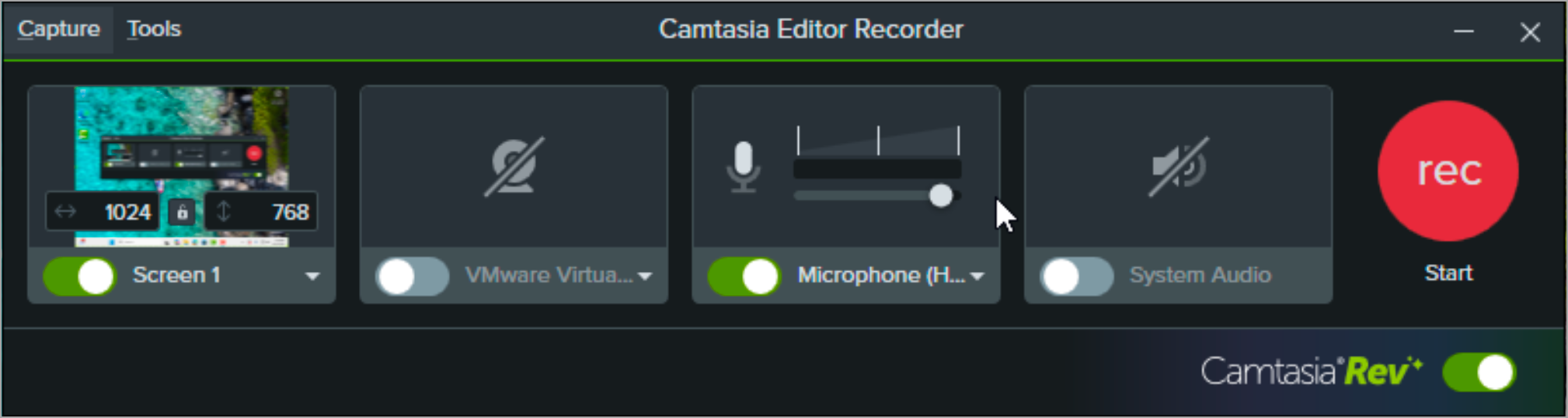
- 録画ボタンをクリックするか、F9 キー (Windows) または Command+Shift+2 キー (Mac) を押します。
- プレゼンテーション アプリケーションで、プレゼンテーションを全画面表示またはスライドショー モードで開きます。
- 録画が終了したら、次のいずれかの操作を行います。
- 停止ボタンをクリックします。
- F10 キー (Windows) または Command+Option+2 キー (Mac) を押します。
- Windows では、タスクバーにある Camtasia Recorder アイコンをクリックして、停止ボタンをクリックします。

- Mac では、メニュー バーの Camtasia アイコンをクリックして、[録画の停止] を選択します。

- 録画したビデオが Camtasia Rev で開きます。次のいずれかの操作を行います。
- プロがデザインしたレイアウト、背景、画面効果の適用
- [Editor で開く] をクリックしてビデオをタイムラインに追加し、編集を続行
- [エクスポート] をクリックしてローカル ファイルとして保存するか、YouTube または Screencast に直接送信
ヒント: ビデオをより魅力的に仕上げる
画面切り替え、効果、背景、スタイルを追加して、プレゼンテーションをさらに洗練させ、より魅力的に仕上げます。詳細については、「録画後の基本的な編集」を参照してください。
ビデオをエクスポートする
Camtasia Rev から直接ビデオをエクスポートすることも、Camtasia での編集後にエクスポートすることもできます。ローカル ファイルとしてエクスポートするか、YouTube または Screencast に直接送信するかを選択できます。
![[エクスポート] メニュー](https://www.techsmith.com/learn/wp-content/uploads/2026/08/export-menu-ce.png)
「ビデオをエクスポートして共有する」を参照してください。
Camtasia を入手する
世界最強のスクリーン レコーダーとビデオ編集の機能を最大限に活用してください。
すべての チュートリアル