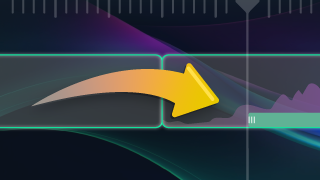






ビデオ編集クイック ガイド
Camtasia Editor のタイムラインでよく使われるビデオ編集の操作方法を学びます。

Camtasia Editor のタイムラインでよく使われるビデオ編集の操作方法を学びます。

タイムラインの基本については、「Camtasia Editor のタイムラインの 3 つの重要なポイント」を参照してください。
ビデオ内の不要な箇所やミスを削除するには、次のいずれかの編集方法を使用します。
トリミング
クリップの先頭または末尾から不要なコンテンツを削除します。
トリミングしたコンテンツを元に戻すには、クリップの端を外側にドラッグします。
切り取り
タイムライン上の個別のクリップ、または複数のトラックにまたがる選択範囲を削除します。
 切り取りボタンをクリックします。
Camtasia Editor により、選択したメディアが削除されます。
切り取った選択範囲をタイムライン上に貼り付けるには、再生ヘッドを新しい位置にドラッグし、 貼り付けボタンをクリックします。
![[トラックのロック] オプション](https://www.techsmith.com/learn/wp-content/uploads/2026/04/lock-track-icon.png) トラックのロック ボタンをクリックしてロックします。 切り取りボタンをクリックします。
トラックのロック ボタンをクリックしてロックします。 切り取りボタンをクリックします。選択した範囲がタイムラインから削除されます。
切り取った選択範囲をタイムライン上に貼り付けるには、再生ヘッドを新しい位置にドラッグし、 貼り付けボタンをクリックします。
削除
タイムライン上のメディアまたは選択範囲を削除します。
トラックのロック ボタンをクリックしてロックします。Camtasia Editor により、選択した範囲が削除されます。
リップル削除
タイムライン上の選択範囲を削除し、空いたギャップを埋めるために後続のメディアを左へ移動します。
トラックのロック ボタンをクリックしてロックします。テキストとして編集
Camtasia Audiate はナレーションをプレーン テキストに書き起こし、問題を簡単に見つけて削除できるようにします。
ビデオの中から単語、ミス、動画の一部を削除できます。編集内容は自動的に Camtasia Editor のタイムラインに同期されます。
![[テキストとして編集] ボタン](https://www.techsmith.com/learn/wp-content/uploads/2026/04/edit-as-text-button.png)
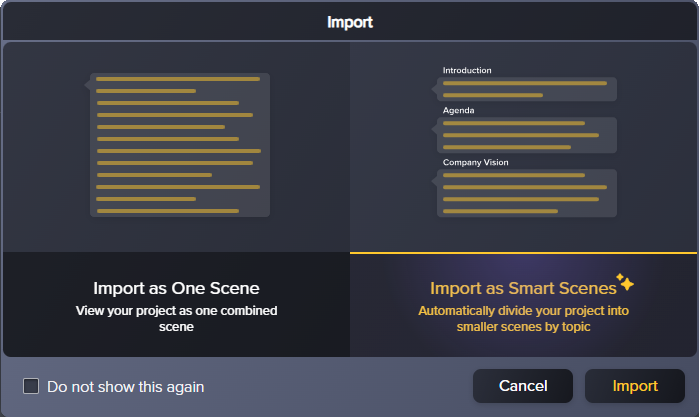
Audiate は、編集内容を Camtasia Editor のタイムライン上にあるリンクされたメディアに自動的に同期します。
タイムライン上でメディアを挿入、移動、または並べ替えるには、次のいずれかの操作を行います。
分割
メディアを複数のクリップに分割して、次の操作を行えます。
 分割ボタンをクリックするか、S キー (Windows) または Command+T キー (Mac) を押します。
選択したメディアが 2 つの独立したクリップに分割されます。
メディアの移動
メディアを選択して、タイムライン上の新しい位置へ移動します。
Shift キーを押したまま、トラック上のメディアをドラッグします。
Camtasia Editor は、選択したクリップの右側にあるすべてのメディアを移動し、間隔を維持します。
Camtasia Editor は、選択した各トラックで、選択したクリップの右側にあるすべてのメディアを移動します。
Camtasia Editor は、タイムライン上のすべてのメディアを移動し、間隔を維持します。
特定の位置にスペースを挿入
リップル分割では、タイムライン上のすべてのトラックに対して、指定した位置にスペースを挿入できます。
Camtasia Editor は、すべてのトラック上のメディアをその位置で分割し、再生ヘッドより右側のすべてのメディアを移動してスペースを作成します。
スペースの削除
メディアの密着オプションを使用すると、トラック上のメディア間のギャップが自動的に削除されます。
目的のトラックでこのオプションを有効にするには、トラック名の右側にある  メディアの密着 アイコンをクリックします。
ステッチ
2 つのクリップを結合して、1 つのメディアとして移動または編集できるようにします。ステッチできるのは、同じ元メディアから作成されたクリップのみです。
メモ: このオプションは Rev メディアでは使用できません。このオプションを適用するには、メディアを展開する必要があります。「Rev メディア入門」を参照してください。
音声とビデオ内のアクションを同期するには、次のいずれかの編集を行います。
メモ: これらのオプションは Rev メディアでは使用できません。これらの同期オプションを適用するには、メディアを展開する必要があります。「Rev メディア入門」を参照してください。
メディアの自動同期
音声を基に、2 つのメディアの位置を自動的に合わせます。
Camtasia Editor が、音声を基に 2 つのクリップを同期します。
フレームの延長
ビデオ内の 1 フレームを延長して、ナレーションの長さに合わせたり、視聴者が画面上の映像やテキストを理解するための時間を確保したりできます。
メディアの速度を速くする、遅くする
ビデオ クリップの速度を速くしたり遅くしたりできます。この機能は、処理ダイアログなどの長いプロセスを短縮して見せたり、重要な部分をスロー再生して視聴者の理解を助けたりする場合に便利です。
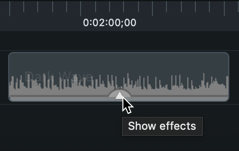
![メディア上の [クリップの速度] 効果をドラッグ](https://www.techsmith.com/learn/wp-content/uploads/2026/05/edit-clip-speed.png)
メディアの一部だけ速度を変更したい場合は、先にメディアを分割してください。
世界最強のスクリーン レコーダーとビデオ編集の機能を最大限に活用してください。
* すでに Camtasia Editor をお使いの方は、最新バージョンへの更新方法をご確認ください。