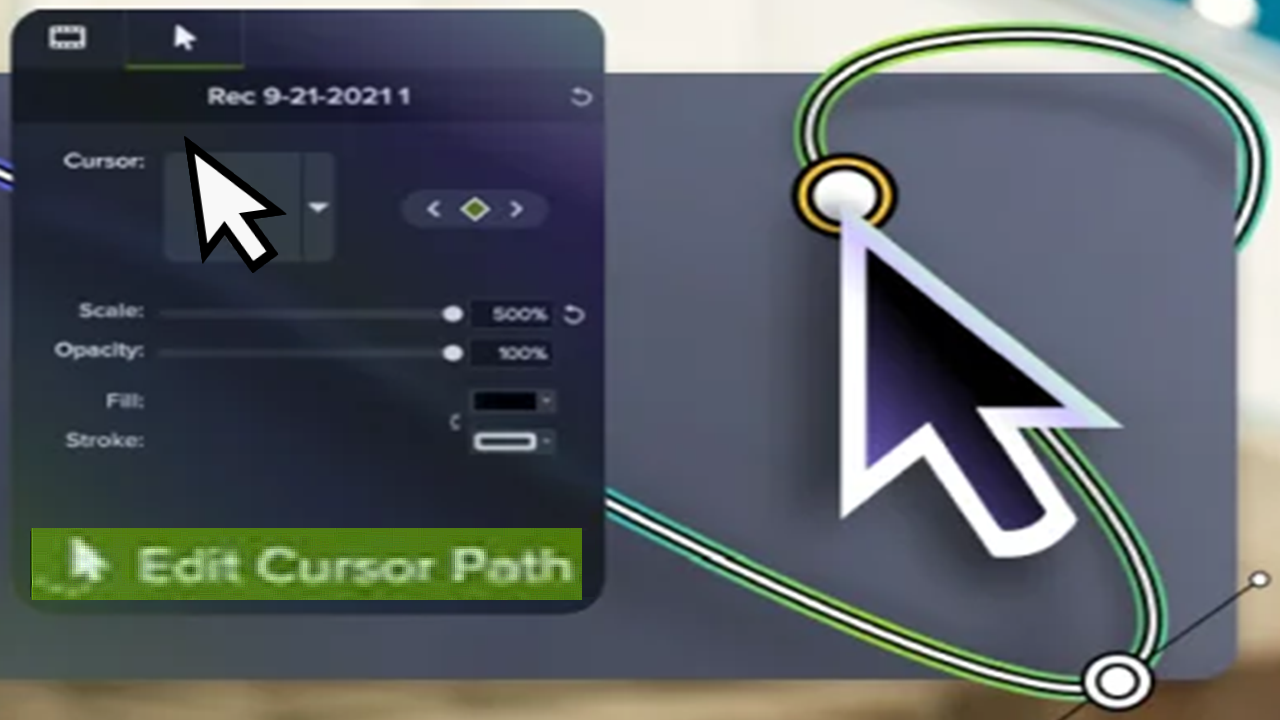






すばやくスムーズなカーソル移動
カーソル スムージング効果は、TREC 画面録画のカーソルの動きを滑らかな線に変換する効果です。

カーソル スムージング効果は、TREC 画面録画のカーソルの動きを滑らかな線に変換する効果です。

メモ: カーソル スムージング効果は、Camtasia Editor でキャプチャした画面録画にのみ適用されます。録画クリップがタイムライン上に表示されたら、効果を適用することができます。
Camtasia Rev では、いつでもクイック カーソル効果を適用できます。Camtasia Editor でカーソルをカスタマイズするには、Rev メディアを展開する必要があります。タイムライン上の Rev メディアを右クリック (Windows) または Control キーを押したままクリック (Mac) し、[Rev メディアを展開] を選択します。「Rev メディア入門」を参照してください。
![メディア上の [効果を表示] トレイ アイコン](https://www.techsmith.com/learn/wp-content/uploads/2022/02/c2021-ShowEffectsTrayIcon.png)
ヒント: クリップ内の複数のポイントでカーソルの移動をスムーズにすることができます。
同じクリップの複数のセクションに効果を適用するには、効果をクリックしてクリップに再度ドラッグします。長さと位置を調整します。
プロパティ パネルで、カーソル スムージング効果の設定をカスタマイズします。![[カーソル スムージング] プロパティ パネル](https://www.techsmith.com/learn/wp-content/uploads/2021/12/c2022-cursor-smoothing-properties.png)
世界最強のスクリーン レコーダーとビデオ編集の機能を最大限に活用してください。
* すでに Camtasia Editor をお使いの方は、最新バージョンへの更新方法をご確認ください。