テキストからスタジオ品質の音声へ、わずか数秒で変換できます。Audiate のスクリプト モードでテキストを入力、貼り付け、またはインポートして、さまざまな言語やスタイルのカスタマイズ可能な AI 音声によるオーディオを生成します。
次のような場合に、テキストから音声を生成してみてください。
- プロフェッショナルな音質を求めているのに劣悪な録音環境にいる場合。
- プロジェクト全体で一貫したナレーションが必要な場合や、自分の声が気に入らない場合。
- さまざまな地域や目的に合わせてコンテンツを再利用するためにトーンや言語を調整する場合。
- 会話を模倣する場合や複数の話し手を登場させる場合。
スクリプトから音声を生成する
- Audiate を開きます。
- 以下のいずれかを実行してテキストを入力します。
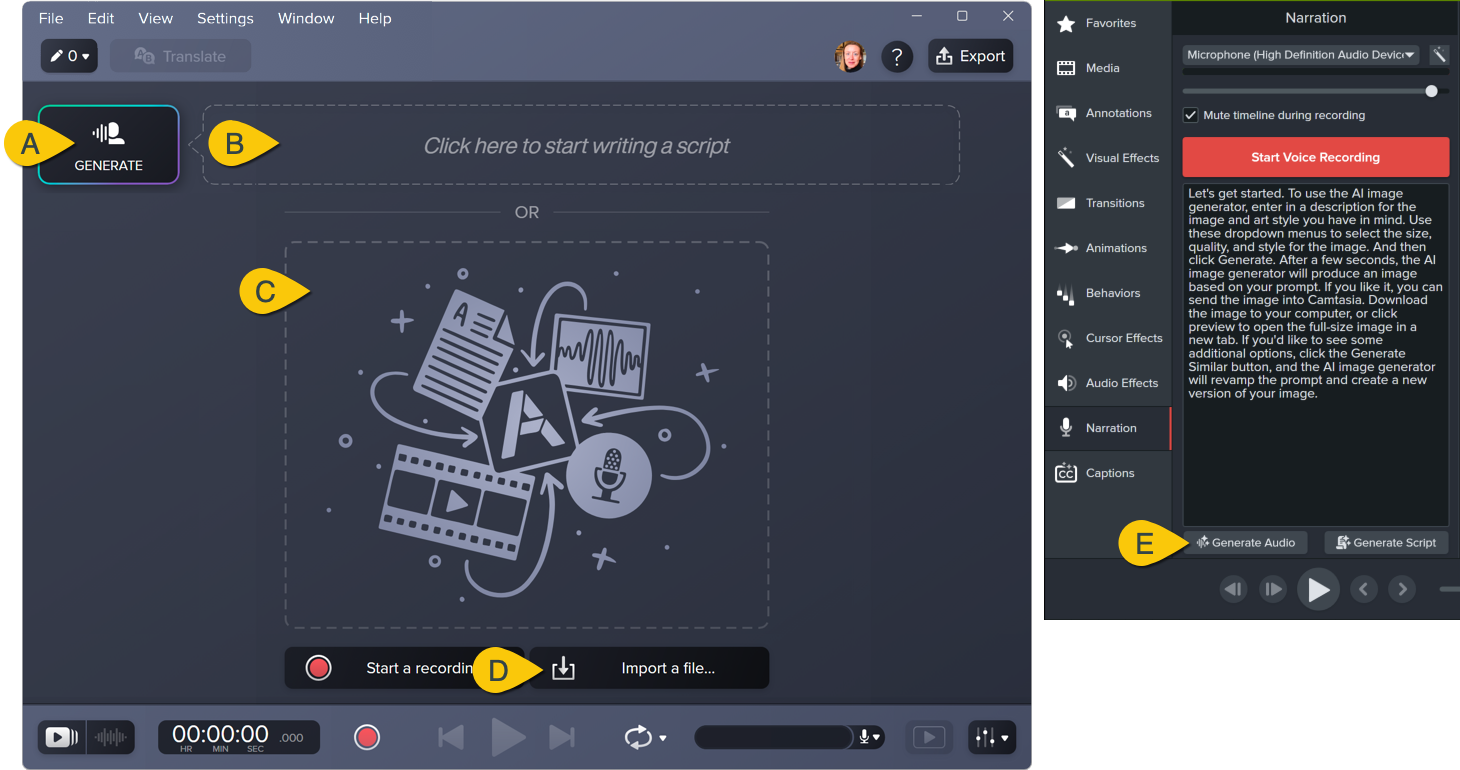
- [Generate] (生成) をクリックしてプロンプトを入力し、Audiate で AI を使用してスクリプトを生成します。「AI でスクリプトを生成する」を参照してください。
- テキストをスクリプト フィールドに入力するか、貼り付けます。
- テキストファイルを Audiate にドラッグします。
- [Import a file] (ファイルをインポート) ボタンをクリックしてスクリプトをインポートします。
- Camtasia Editor で [ナレーション] タブを選択し、スクリプトを入力して [オーディオの生成] をクリックします。「音声ナレーションを録音または生成する」を参照してください。
- テキスト セクションの横にある [Generate (生成)] ボタンをクリックします。
![[Generate] ボタン](https://www.techsmith.com/learn/wp-content/uploads/2024/12/generate-button-for-text.png)
- [Generate Audio] (音声を生成) タブで次のいずれかの操作を行います。
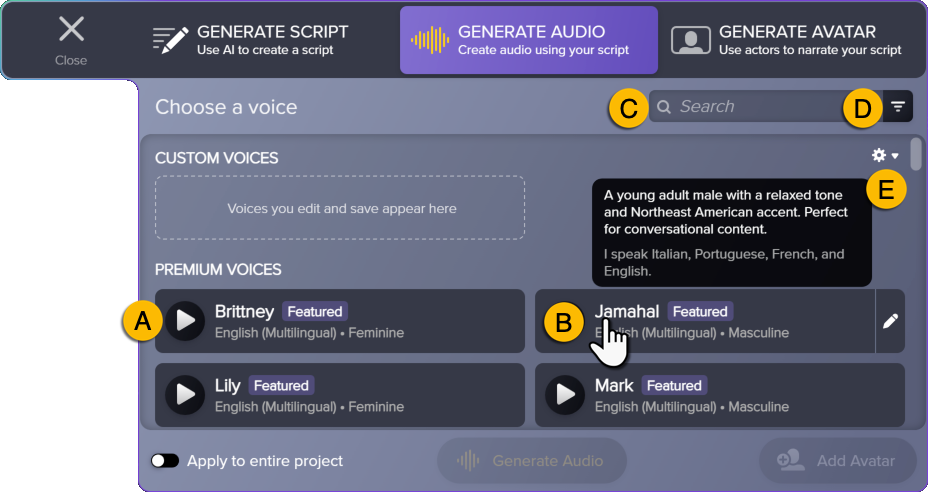
 プレビュー アイコンをクリックして音声をプレビューします。
- プレミアム ボイスの場合、名前にカーソルを合わせるとスタイルの説明と推奨される使用方法が表示されます。
- 音声名で検索します。
 フィルター アイコンをクリックして、性別、言語、アクセント、カテゴリ、または年齢グループで音声をフィルターします。
 ギア アイコンをクリックして、生成されたオーディオの品質を設定します。
- 品質を低く設定するとサンプル レートが低くなりますが、生成に要する時間は短くなります。
- 品質を高く設定するとサンプル レートが高くなりますが、生成に要する時間は長くなります。
- 音声を編集するには、名前にカーソルを合わせると表示される
 編集アイコンをクリックして、以下の設定を変更します。
- プレミアム ボイスの場合:
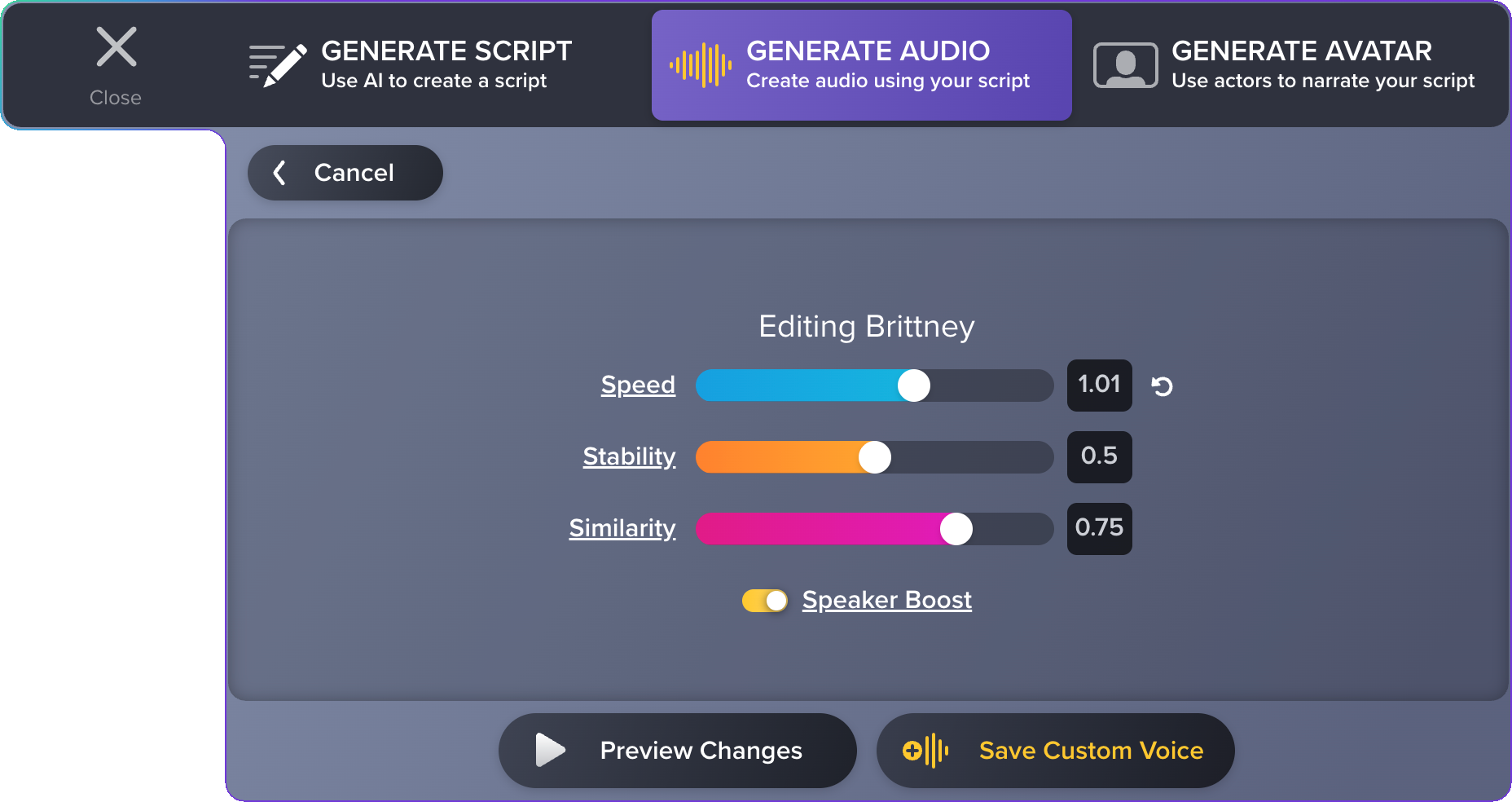
- Speed (速度): 生成された音声の速度を制御します。スライダーをドラッグするか、0.7~1.2 の値を入力して速度を調整します。極端な値を設定すると品質に影響することがあります。
- Stability (安定性): 再生成を行う際の一貫性を制御します。スライダーをドラッグするか、0.0 ~ 1.0 の値を入力します。安定性を高くすると、生成された音声が単調になります。長いテキストの場合、この値を低く設定することをお勧めします。
- Similarity (類似性): トレーニング モデルの音声との類似性を制御します。スライダーをドラッグするか、0.0 ~ 1.0 の値を入力します。このプロパティは非常に主観的です。いくつかの値を試して最適値を見つけることをお勧めします。
- Speaker Boost (スピーカー ブースト): 生成されたスピーチの類似性をトレーニング モデルに近付けます。
メモ: このオプションを使用すると音声の生成に要する時間が長くなります。
- デフォルト ボイスの場合:

- Style (スタイル): 目的のスタイル (フレンドリー、同情的、エキサイティングなど) を選択します。
- Speed (速度): 生成された音声の速度を制御します。スライダーをドラッグするか、0.5~2.0 の値を入力して速度を調整します。極端な値を設定すると品質に影響することがあります。
- Pitch (ピッチ): 生成された音声のトーンを制御します。スライダーをドラッグするか、0.5~1.5 の値を入力してピッチを調整します。
- 編集が終了したら [Save Custom Voice (カスタム音声を保存) をクリックし、名前を入力して [OK] をクリックします。
保存された音声は [Generate Audio] タブ の [Custom Voices] セクションに表示されます。
- クリックして音声を選択します。
- この音声でプロジェクト全体のオーディオを生成するには、[Apply to entire project] (プロジェクト全体に適用) トグルをオンにします。
![[Apply to entire project] トグル](https://www.techsmith.com/learn/wp-content/uploads/2026/01/a26-apply-entire-project.png)
メモ: 生成されたオーディオをプロジェクト全体に適用すると、以前に録音および生成されたオーディオが上書きされます。
- [Generate Audio] (音声の生成) ボタンをクリックします。
メモ: スクリプトや音声に同期する AI ビデオ アバターを生成するには、[Add Avatar (アバターの追加)] ボタンをクリックします。詳細については、「AI アバターを生成する」を参照してください。
スクリプトの更新
Audiate を使用すると、いつでも簡単に音声を更新できます。スクリプトを更新する場合は、スクリプトに合わせて音声を再生成するために、以下の手順を完了します。
- テキスト セクションをダブルクリックして、スクリプト モードに入ります。
- 目的のテキストを入力します。新しいテキストや編集したテキストは、その部分の音声を生成するまでは白で表示されます。

- スクリプトの編集を完了したら、[Done Scripting (スクリプトの編集完了)] ボタンをクリックして、音声を再生成します。
1 つのプロジェクト内で異なるスタイルの音声を生成する
Audiate プロジェクト内で、個々のセクションのテキストに、異なる声、言語、またはオーディオ スタイルを適用できます。たとえば、会話の場面を設定したり、音声の部分ごとに話し手を変更してトーンを設定したり、オーディオ プロジェクト全体で言語を変更したりできます。
- スクリプト モードに入るには、テキスト セクションをダブルクリックします。
- テキストのセクションごとに音声を生成して、異なるスタイルを適用できます。新しいテキスト セクションを作成するには、Enter キーを 2 回押します。

- [Generate (生成)] ボタンをクリックし、「スクリプトから音声を生成する」の指示に従って、プロジェクト内の各テキスト セクションの音声を生成します。
すべての Audiate チュートリアル