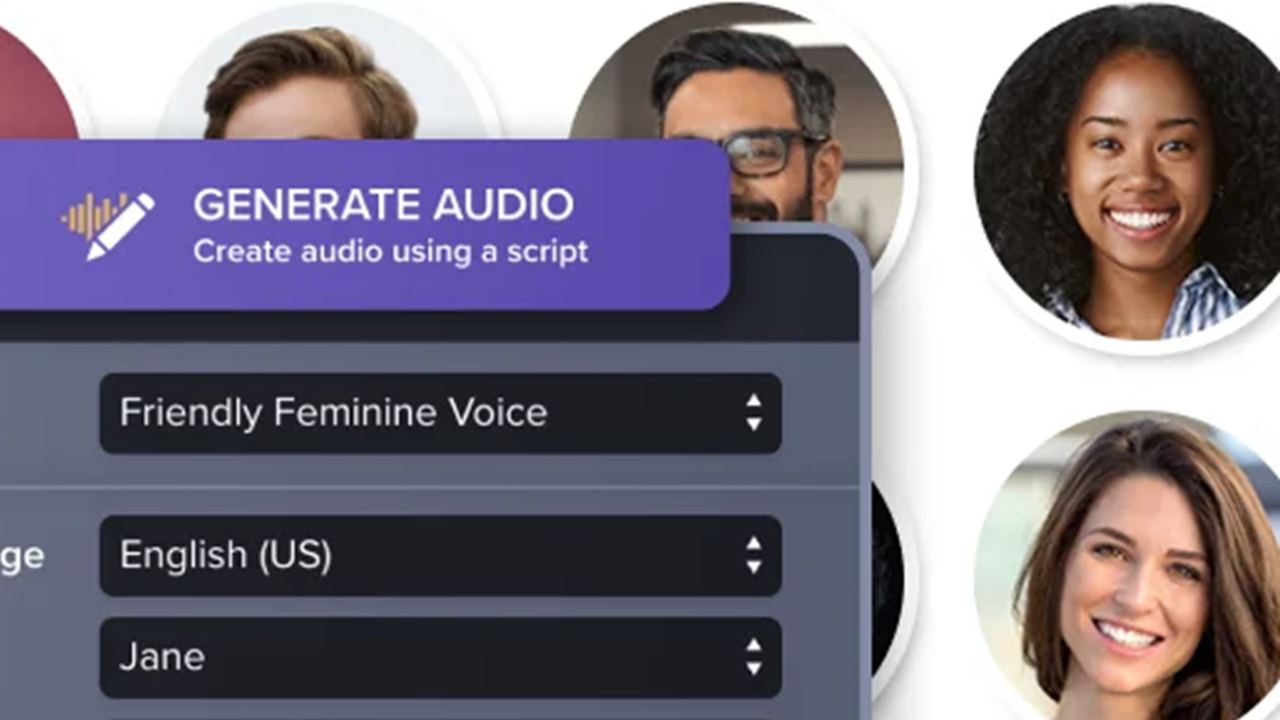




AI アバターを生成する
ナレーションや生成された音声と同期する AI ビデオ アバターの生成方法を学びます。
ナレーションや生成された音声と同期する AI ビデオ アバターの生成方法を学びます。
AI ビデオ アバターを生成し、スクリプトや音声に同期した、本物そっくりの自然な表情を再現します。このバーチャル プレゼンターが自動的に原稿を読み上げてくれるので、スタジオでの制作時間を大幅に削減できます。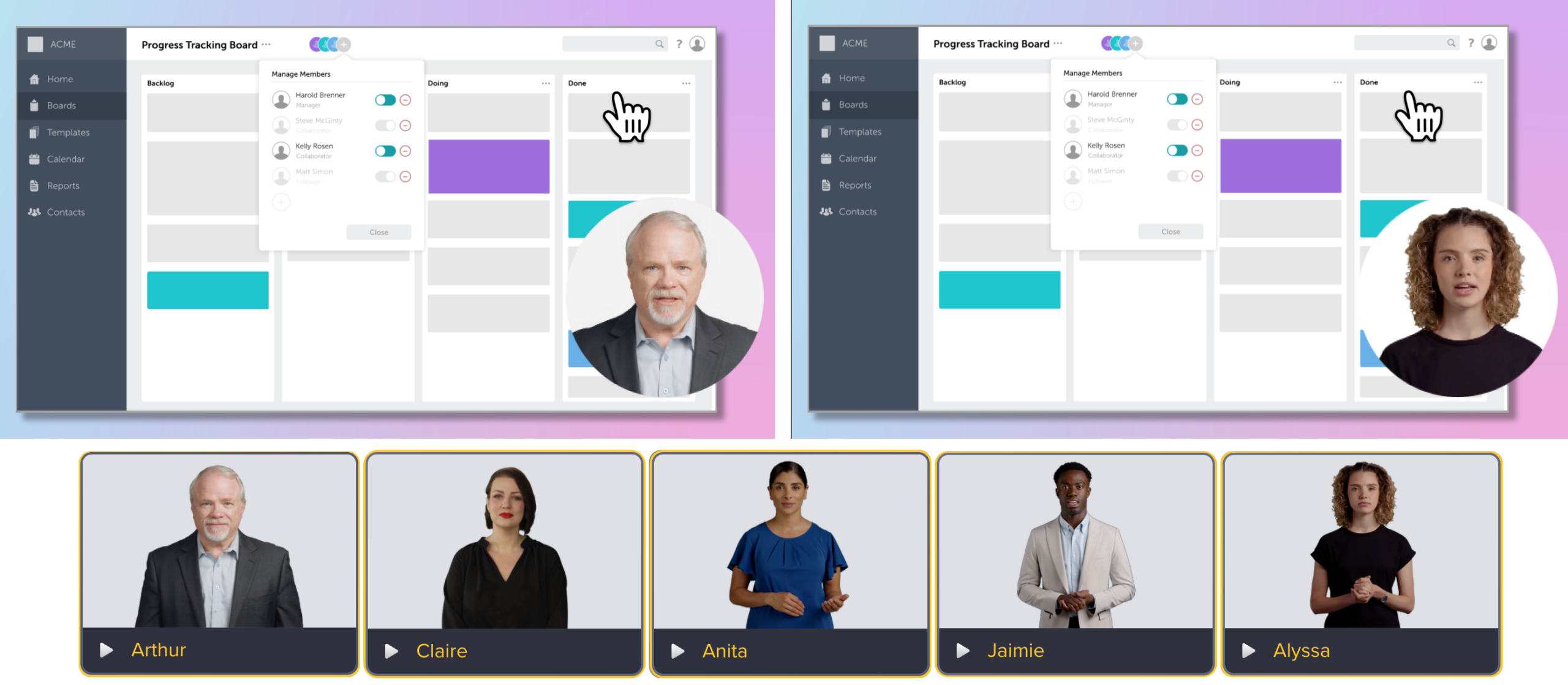
メモ: アバター生成機能は、Camtasia Audiate または Camtasia Pro のサブスクリプションで利用できます。
ビデオで AI アバターを使用する状況についての考慮事項:
AI アバターに対する視聴者の受け止め方や、AI アバターを使用する場面と人間のプレゼンターを使用する場面の使い分けについて詳しくは、当社の調査結果「Do AI Voices and Avatars Improve Learning? Here’s What the Data Says (AI 音声と AI アバターは学習効果を高めるのか? データが示す結果)」を参照してください。
以下のビデオでは、Camtasia Audiate で利用可能な AI アバターの一部を紹介しています。この例では、それぞれのターゲット市場の地域や言語に合わせて、ビデオのバーチャル トレーナーとして異なる AI アバターを選択しています。
メモ: 従来のアバターは、2026 年 7 月 17 日をもって提供を終了しました。既存のプロジェクトでは引き続き表示されますが、再生成や編集を行うには、新しいアバターを選択する必要があります。「新しいアバター登場、レガシー アバターはまもなく引退へ」を参照してください。
アバターを生成するには、Camtasia Audiate プロジェクトに音声コンテンツ (ナレーション録音またはスクリプトから生成した音声) が含まれている必要があります。音声コンテンツを追加するには、次のいずれかの方法を実行します。
メモ: アバターを生成できる音声コンテンツは、5 分以内に制限されています。5 分を超えるコンテンツの場合は、音声を短いシーンに分割し、シーンごとにアバターを生成してください。「Import & Edit a Video (ビデオのインポートと編集)」の「Scene-Based Editing (シーンベースの編集)」を参照してください。
![[Generate] ボタン](https://www.techsmith.com/learn/wp-content/uploads/2026/06/26aigenerate-scaled.png)
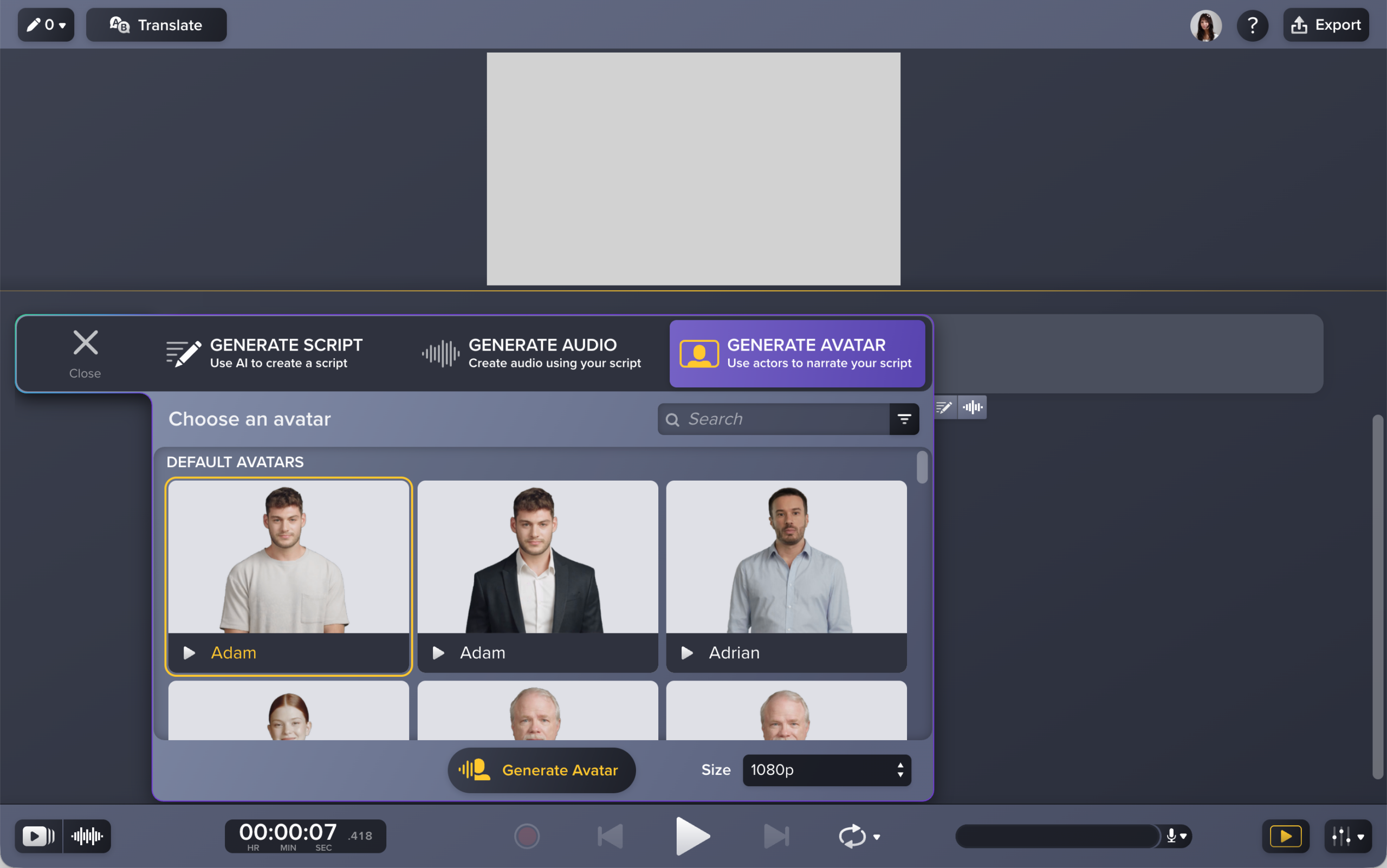
 フィルター ボタンをクリックします。
 再生ボタンをクリックします。
録音または生成された音声に基づいて Audiate が AI アバターを生成している間、進行状況バーが表示されます。アバターはいつでも別のものに変更でき、音声とアバターの再生成もいつでも実行できます。
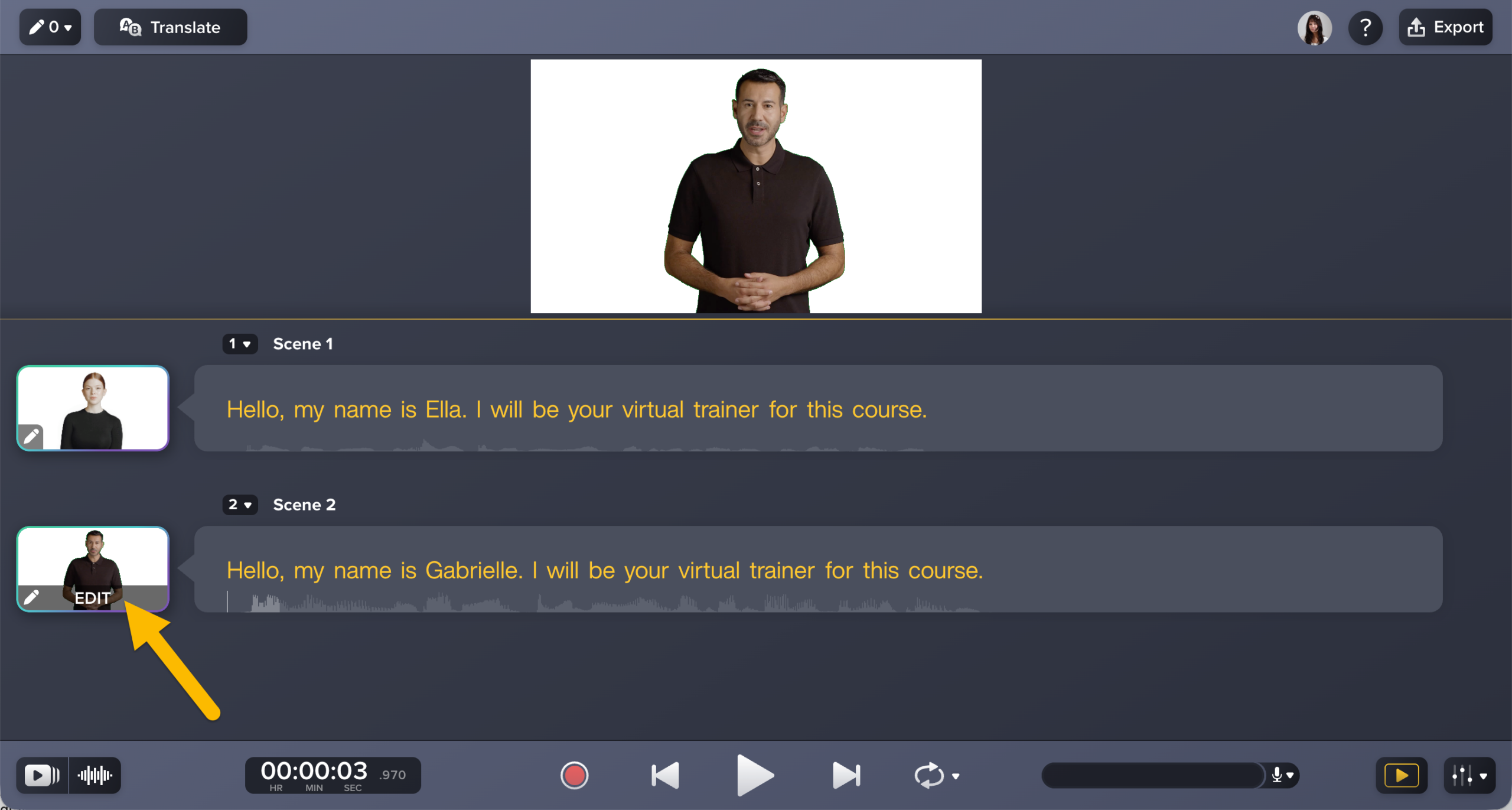
![[Regenerate (再生成)] ボタン](https://www.techsmith.com/learn/wp-content/uploads/2026/06/26aigenerateregenerate-1.png)
ヒント: 複数のアバター プレゼンターを使って変化をつけ、ビデオの魅力を維持しましょう。
プロジェクトを複数のシーンに分割し、シーンごとに異なる AI 音声や AI アバターを使用してコンテンツを表現できます。プロジェクトを複数のシーンに分割する方法については、「Import & Edit a Video (ビデオのインポートと編集)」の「Scene-Based Editing (シーンベースの編集)」を参照してください。
メモ: アバターを Camtasia Editor プロジェクトにエクスポートするには、Camtasia Editor バージョン 2024.1.0 以降が必要です。
生成したビデオ アバターを Camtasia Editor に送信し、ビデオ プロジェクト内の他のメディアと組み合わせます。
たとえば、より効果的な教材ビデオを作成するには、画面録画とアバターを組み合わせて、Picture-in-Picture のビデオ レイアウトにすることをお勧めします。
「すべての形式において、AI アバター動画は『プロフェッショナルで繰り返し視聴したい』と評価されましたたが、画面ベースの教材では、アバターを使用した Picture-in-Picture 形式が最も高い学習定着率を示しました」
–Do AI Voices and Avatars Improve Learning? Here’s What the Data Says (AI 音声と AI アバターは学習効果を高めるのか? データが示す結果)
Camtasia Editor では、アバターのサイズを変更したり、マスクのビジュアル効果を追加したりして、この Picture-in-Picture 形式のレイアウトを作成できます。「キャンバス上にメディアを配置する」および「オーディオを視覚化する 4 つの方法」の「アバター、Web カメラ、アイコンを追加する」を参照してください。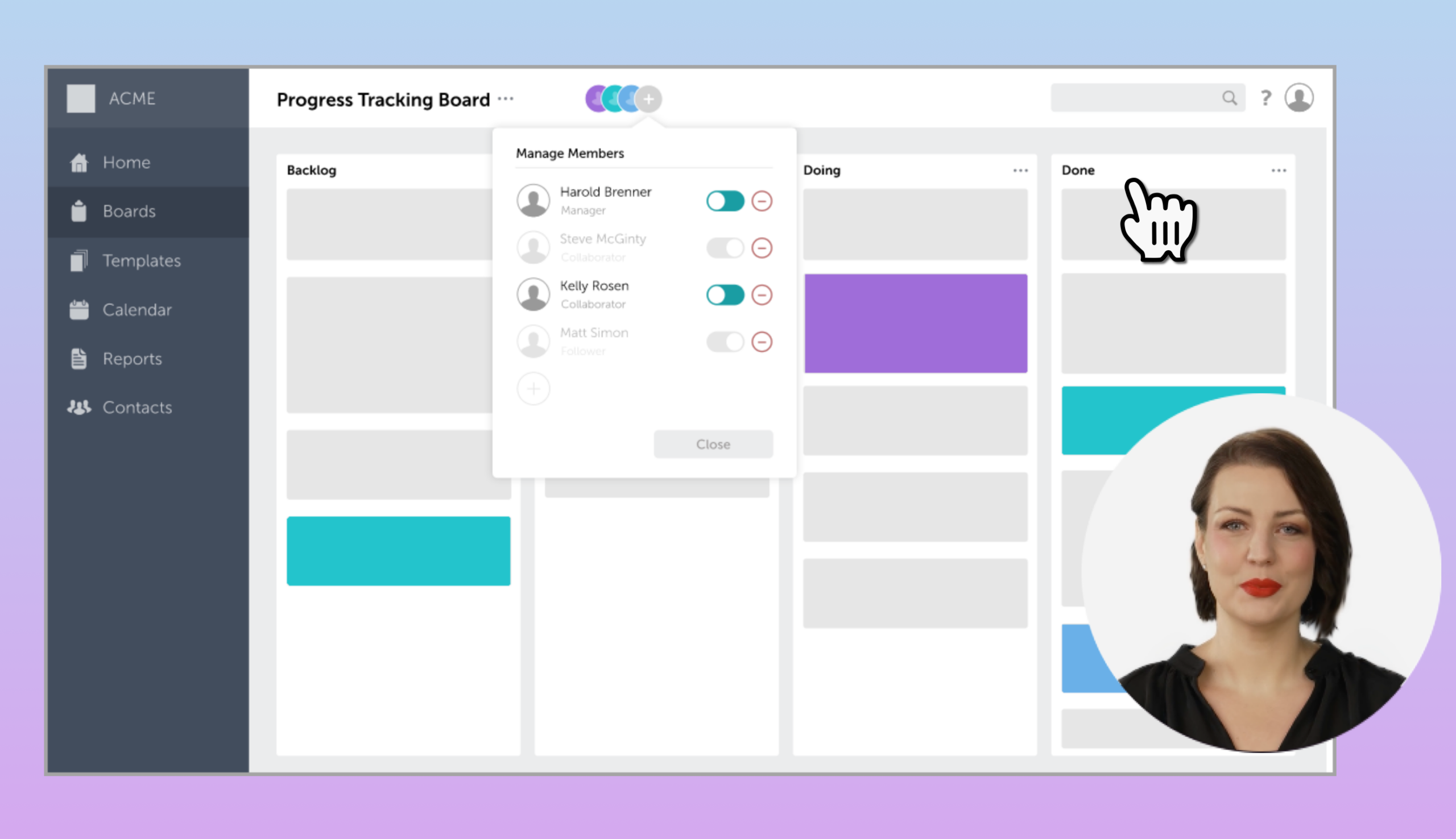
新規または既存の Camtasia Editor プロジェクトにエクスポートするには、[Export (エクスポート)] > [Export to Camtasia (Camtasia にエクスポート)] を選択し、オーディオ、キャプション、アバター ビデオを送信する際に必要な設定を選択します。![Audiate の [Export to Camtasia (Camtasia にエクスポート)] オプション](https://www.techsmith.com/learn/wp-content/uploads/2024/11/export-to-camtasia-timeline.png)
メモ: TechSmith が AI 技術をどのように活用しているかについては、「TechSmith 製品で使用されているサードパーティの AI 技術」を参照してください。