ビデオ スクリプトのアイデアが浮かばないときや、新しい発想が必要なときは、Camtasia Audiate の AI 支援スクリプト生成機能を活用してみましょう。
- スクリプトを作成 – アイデアを完成度の高いスクリプトにすばやく変換し、ナレーションの録音や音声生成に活用できます。また、新しい切り口のアイデアを得ることもできます。
- スクリプトを書き換え – 既存のプロジェクトのスタイルやトーンを変更したり、別の視聴者層やプラットフォーム向けに内容を調整したりできます。
- 文字起こしを要約 – 会議の録画内容の概要を生成したり、ビデオの紹介文を作成したりできます。
スクリプトを作成する
アイデアが浮かばないときや、新しい発想が必要なときに、AI が新しいスクリプトを生成します。
重要: AI によるスクリプト生成を実行すると、そのシーン内の既存のスクリプト、音声、ビデオは上書きされます。後で使用するためにこれらを残しておきたい場合は、まず元のプロジェクトを保存します。その後、[File (ファイル)] > [Save As (名前を付けて保存)] を選択して別名で保存し、スクリプト生成用のコピーを作成してください。
- Camtasia Audiate を開きます。
- [Generate (生成)] をクリックします。
![[Generate] ボタン](https://www.techsmith.com/learn/wp-content/uploads/2026/04/a26-generate-button.png)
- [Generate Script (スクリプトの生成)] タブで、[Options (オプション)] ドロップダウンから [Create (作成)] を選択します。
![[Create Script] ダイアログ](https://www.techsmith.com/learn/wp-content/uploads/2026/04/a26-create-script-dialog-1.png)
- [Type (種類)]、[Style (スタイル)]、[Language (言語)]、[Length (長さ)] の各ドロップダウンからオプションを選択します。
- テキスト エリアにプロンプトを入力します。
ヒント: プロンプトはできるだけ具体的に記述してください。
- ビデオの目的、対象視聴者、用途を明確に記載します。
- わかっている場合は、伝えたい主要なメッセージを含めます。
- 含める内容や含めない内容の例を示します。
- [Generate Script (スクリプトの生成)] をクリックします。
生成されたスクリプトが Audiate に表示されます。
- 生成されたスクリプトに誤りがないか確認し、必要に応じて次のいずれかの操作を行います。
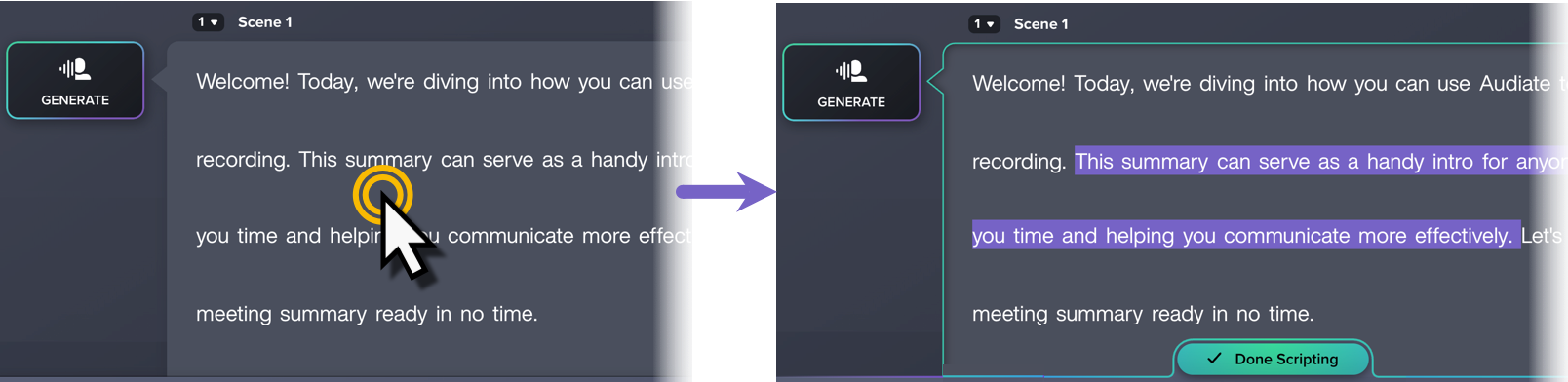
- 生成されたスクリプトを編集するには、スクリプトをダブルクリックしてスクリプト編集モードに入り、テキストを編集します。編集が完了したら、[Done Scripting (スクリプトの編集完了)] をクリックします。
- 最初からやり直して別のスクリプトを生成するには、手順 2~6 を繰り返します。
スクリプトの内容に問題がなければ、次のいずれかを行います。
スクリプトを書き換える
既存のビデオやスクリプトの種類やスタイルを変更したり、別の視聴者層やプラットフォーム向けに調整したりするには、AI を活用してスクリプトを書き換えます。
たとえば、既存のトレーニング ビデオのスクリプトをソーシャル メディア向けのショート形式のコンテンツに変換したり、トーンをよりカジュアルにしたり、ユーモアのある表現に変更したりできます。
重要: AI によるスクリプト生成を実行すると、そのシーン内の既存のスクリプト、音声、ビデオは上書きされます。後で使用するためにこれらを残しておきたい場合は、まず元のプロジェクトを保存します。その後、[File (ファイル)] > [Save As (名前を付けて保存)] を選択して別名で保存し、スクリプト生成用のコピーを作成してください。
- Camtasia Audiate でプロジェクトを開いた状態で、シーンの書き起こしの横にある [Generate (生成)]、[Audio (オーディオ)]、または [Edit (編集)] をクリックします。
- Generate (生成): シーンに音声またはビデオがない場合。
![[Generate] ボタン](https://www.techsmith.com/learn/wp-content/uploads/2026/04/a26-generate-no-audio.png)
- Audio (オーディオ): シーンに既存の音声がある場合。
![[Audio] ボタン](https://www.techsmith.com/learn/wp-content/uploads/2026/04/a26-audio-with-transcript.png)
- Edit (編集): シーンに既存の音声とビデオがある場合。
![[Edit] が表示されたシーン サムネール](https://www.techsmith.com/learn/wp-content/uploads/2026/04/a26-edit-with-transcript.png)
- [Generate Script (スクリプトの生成)] タブをクリックして選択します。
- [Options (オプション)] ドロップダウンから、[Rewrite (書き換え)] を選択します。
![[Rewrite Script] ダイアログ](https://www.techsmith.com/learn/wp-content/uploads/2026/04/a26-rewrite-script-dialog.png)
- [Type (種類)] および [Style (スタイル)] ドロップダウンからオプションを選択します。
- テキスト フィールドにテキストを入力または貼り付けるか、[Use Current Script (現在のスクリプトを使用)] をクリックします。
- [Generate Script (スクリプトの生成)] をクリックします。
Audiate 内の既存のスクリプトが、新しく生成されたスクリプトに置き換えられます。
- 新しいスクリプトに誤りがないか確認し、必要に応じて次のいずれかの操作を行います。
- 生成されたスクリプトを編集するには、スクリプトをダブルクリックしてスクリプト編集モードに入り、テキストを編集します。編集が完了したら、[Done Scripting (スクリプトの編集完了)] をクリックします。
- 別のプロンプトや別の種類またはスタイルで再生成するには、手順 1~6 を繰り返します。
文字起こしを要約する
長いビデオや会議録画の概要や紹介文が必要な場合などに、既存のスクリプトや文字起こしを要約します。
重要: AI によるスクリプト生成 (要約の作成を含む) を実行すると、そのシーン内の既存のスクリプト、音声、ビデオはする方法など概要と上書きされます。後で使用するためにこれらを残しておきたい場合は、まず元のプロジェクトを保存します。その後、[File (ファイル)] > [Save As (名前を付けて保存)] を選択して別名で保存し、スクリプト生成用のコピーを作成してください。
- 次のいずれかを完了します。
- スクリプトまたは文字起こしのテキストを、空の Camtasia Audiate プロジェクトに貼り付けます。
- Audiate のビデオ プロジェクトを開きます。[File (ファイル)] > [Open Project (プロジェクトを開く)] または [Open Recent (最近開いた項目)] を選択します。
- オーディオまたはビデオ ファイルをインポートします。[File (ファイル)] > [Import (インポート)] を選択します。
- 元のプロジェクトを後で利用できるように、コピーを保存します。[File (ファイル)] > [Save As (名前を付けて保存)] を選択します。
- シーンの書き起こしの横にある [Generate (生成)]、[Audio (オーディオ)]、または [Edit (編集)] をクリックします。表示されるボタン テキストは、そのシーンに既存の音声やビデオがあるかどうかによって異なります。
- Generate (生成): シーンに音声またはビデオがない場合。
- Audio (オーディオ): シーンに既存の音声がある場合。
- Edit (編集): シーンに既存の音声とビデオがある場合。
- [Generate Script (スクリプトの生成)] タブをクリックして選択します。
- [Options (オプション)] ドロップダウンから、[Summarize (要約)] を選択します。
![[Summarize Script] ダイアログ](https://www.techsmith.com/learn/wp-content/uploads/2026/04/a26-summarize-script-dialog1.png)
- [Use Current Script (現在のスクリプトを使用)] をクリックします。
- [Generate Script (スクリプトの生成)] をクリックします。
Audiate 内のスクリプトまたは文字起こしが要約に置き換わります。
- 要約に誤りがないか確認します。編集するには、スクリプトをダブルクリックしてスクリプト編集モードに入ります。編集が完了したら、[Done Scripting (スクリプトの編集完了)] をクリックします。
すべての Audiate チュートリアル