AI が生成した音声では、会社名や製品名などの固有用語が正しく発音されない場合があります。こうした単語を Audiate の発音辞書に追加することで、常に正しく一貫した発音で読み上げることができます。
辞書をエクスポートして、社内やチームのメンバーと共有することもできます。
発音辞書に単語を追加する
- Camtasia Audiate で、[Settings (設定)] > [Manage Pronunciations (発音の管理)] を選択します。
- [Pronunciation Dictionary (発音辞書)] ダイアログで、[+ Add Word (単語を追加)] をクリックします。
![ラベルと例が表示された [Pronunciation Dictionary]](https://www.techsmith.com/learn/wp-content/uploads/2026/08/a26-pronunciation-labels.png)
- [Word (単語)] フィールドに、文字起こしに表示されているとおりに単語または名前を入力します。
例: 「Camtasia」メモ: 単語は 1 語ずつ入力してください。複数の単語からなる名前やフレーズの場合は、単語を個別に追加します。
- [Pronounce as (読み方)] フィールドに、実際に発音するとおりに単語を入力します。
例: 「カムタジア」
- [Preview Voice (プレビュー音声)] ドロップダウンからオプションを選択します。
- 発音の横にある
 再生ボタンをクリックして、発音をプレビューします。
- 発音を調整するには、綴りを変えたり、既存の単語を組み合わせたりして、必要に応じてプレビューを繰り返します。ヒントを参照してください。
例: 「camutazia」または「kamutajia」
- 完了したら、[OK] をクリックします。
- カスタム発音を適用するには、音声を再生成します。
- [Generate (生成)] をクリックします。
- [Generate Audio (音声の生成)] タブを選択します。
- 必要に応じて、プロジェクト内のすべてのシーンを同じ音声で再生成するには、[Apply to entire project (プロジェクト全体に適用)] トグルを有効にします。
- [Generate Audio (オーディオの生成)] をクリックします。
メモ: 近日公開予定です。発音辞書に単語を追加すると、Audiate が現在のプロジェクトの音声を自動的に再生成するようになります。
ヒント
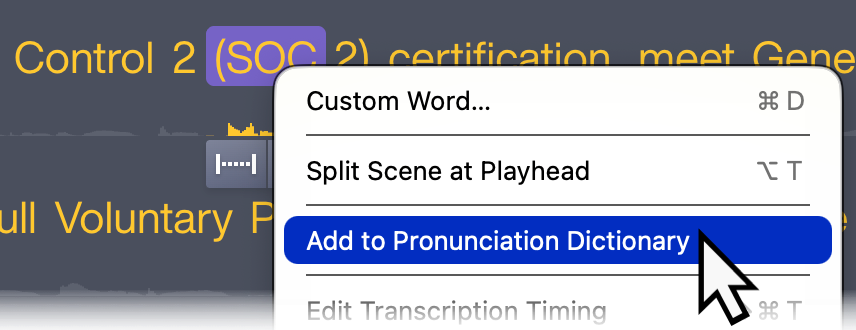
- スクリプト内の単語を辞書に直接追加するには、スクリプト内の単語を選択して右クリック (Windows) または Control キーを押したままクリック (Mac) し、[Add to Pronunciation Dictionary (発音辞書に追加)] を選択します。
- 単語内の音を区切るには、[Pronounce as (読み方)] フィールドにスペースまたはハイフンを追加します。
- 音声によって話す速さやアクセントが異なるため、発音に影響する場合があります。ビデオで使用する予定の音声でプレビューするか、複数の音声でプレビューして一貫性を確認してください。
- スクリプト内の同綴異音語 (綴りは同じでも発音が異なる場合がある名前や単語) については、スクリプトに希望する発音を直接入力します。
- Audiate では、辞書内の単語の変化形にもカスタム発音が適用されます。
- たとえば、「Camtasia」のカスタム発音は「Camtasia’s」にも適用されます。
- 変化形にカスタム発音が適用されないようにするには、その変化形を別のエントリーとして辞書に追加します。
- 辞書では大文字と小文字が区別されません。たとえば、「Camtasia」の発音は「camtasia」や「CamTasia」にも適用されます。
- [Word (単語)] フィールドと [Pronounce as (読み方)] フィールドでは、次の句読記号を使用できません。
- .(ピリオド)
- , (コンマ)
- ? (疑問符)
- ! (感嘆符)
- : (コロン)
- ; (セミコロン)
- … (三点リーダー)
辞書をチーム メンバーと共有する
辞書をエクスポートしてチーム メンバーと共有することで、複数のビデオ プロジェクトで発音の一貫性を確保できます。
エクスポートして共有する
- [Pronunciation Dictionary (発音辞書)] ダイアログで、[Dictionaries (辞書)] をクリックします。
![発音辞書の [Dictionaries] ボタン](https://www.techsmith.com/learn/wp-content/uploads/2026/08/a26-dictionaries-button.png)
- [Export Dictionary (辞書をエクスポート)] オプションを選択します。
- 辞書のファイル名と保存場所を選択して、[保存] をクリックします。
辞書が .json ファイルとして保存されます。
辞書をインポートする
- [Pronunciation Dictionary (発音辞書)] ダイアログで、[Dictionaries (辞書)] をクリックします。
- [Import Dictionaries (辞書をインポート)] オプションを選択します。
- .json ファイルを見つけて選択します。
- [Open (開く)] をクリックします。
メモ: 既存の辞書がある場合、新しい辞書と統合するか、既存の辞書を新しい辞書で置き換えるかを確認するメッセージが Audiate に表示されます。複数の辞書を個別に管理するには、新しい辞書をインポートする前に、既存の辞書を保存してください。必要に応じて、元の辞書を再度インポートします。
すべての Audiate チュートリアル