Snagit から、Web ベースのビデオ作成/コラボレーション ツールである Camtasia Online に直接録画することで、次のことができます。
- アニメーション背景を使用した、プロがデザインしたレイアウトや外観の適用
- 複数のメンバーによるビデオ プロジェクトの共同作業
- Camtasia Editor でさらに編集できるように、クリップをチームのビデオ制作担当者と共有
Snagit で録画する
[ビデオ] キャプチャ タブで、[次で開く] ドロップダウンから [Camtasia Online] を選択します。
![[ビデオ] キャプチャ タブの [次で開く] ドロップダウン](https://www.techsmith.com/learn/wp-content/uploads/2026/09/s26-capture-open-in-camo.png)
その他のビデオ キャプチャ設定を調整し、[キャプチャ] をクリックしてビデオを録画します。詳細については、「Snagit でビデオを録画する」を参照してください。
録画が終了すると、Snagit は録画したビデオを Camtasia Online に自動的に送信し、リンクをクリップボードにコピーします。「Camtasia Online でビデオ プロジェクトを開く」を参照してください。
- Camtasia Online がサポートする Web ブラウザー:
- Google Chrome と Microsoft Edge は完全にサポートされています。
- Camtasia Online は、Arc や Opera などの Chromium ベースのブラウザーでも動作する場合がありますが、完全にはサポートされていません。
- 詳細については、「Camtasia Online Supported Web Browsers (Camtasia Online がサポートする Web ブラウザー)」を参照してください。
- Snagit から直接送信された録画は、Snagit ライブラリには保存されません。
- Camtasia Online では、5 分を超える録画が自動的に 5 分ごとのシーンに分割されます。ビデオ プロジェクトをプレビューまたはエクスポートする際は、個々のシーンが途切れることなく連続して再生されます。
Camtasia Online でビデオ プロジェクトを開く
録画が終了すると、Web ブラウザーで Camtasia Online が開きます。
- Camtasia Online で、ドロップダウンからプロジェクトを選択するか、[Create New Project] を選択します。
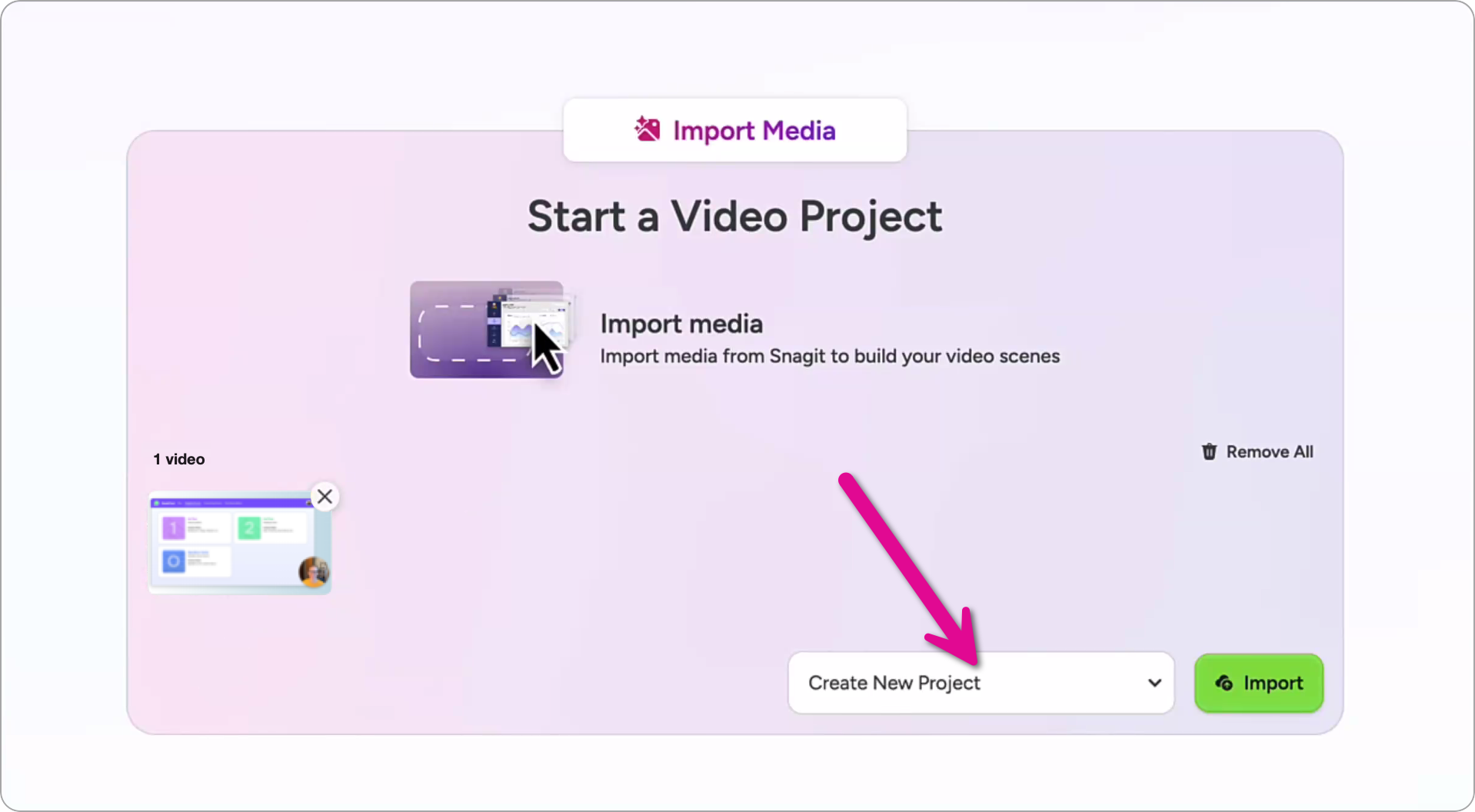
- [Import] をクリックします。
- 新しいプロジェクトを作成した場合は、[Untitled Project] をクリックし、ビデオ プロジェクトの名前を入力します。
![[Untitled Project] をクリックしてプロジェクト名を入力](https://www.techsmith.com/learn/wp-content/uploads/2026/09/s26-camo-untitled-project.png)
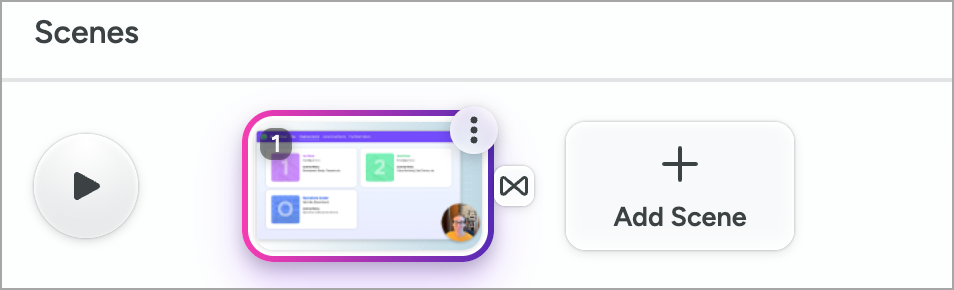
- 録画したビデオが、プロジェクト ウィンドウの下部にシーンとして表示されます。
シーンを編集する
シーンの映像や音声を調整するには、以下のいずれかの操作を行います。
- [Edit] タブ > [Looks]、[Effects]、[Background] サブタブを選択して、シーンのレイアウト、外観、背景を変更します。「Edit a Scene (シーンを編集する)」を参照してください。
- [Edit] タブ > [Cursor] サブタブを選択して、カーソルのサイズを変更します。「Cursor Edits (カーソルを編集する)」を参照してください。
- [Audio] タブを選択して、マイクとシステム オーディオの音量調整や、音量レベルの均一化やノイズ除去の効果の適用を行います。
- [Trim] をクリックして、シーンの先頭または末尾から不要な部分を削除します。「Trim a Scene (シーンをトリミングする)」を参照してください。
- シーンの途中にあるミスを削除するには、削除したい部分に再生ヘッドを移動して [Split] をクリックします。その後、分割された各シーンの先頭または末尾から不要な部分をトリミングします。
共同作業とエクスポート
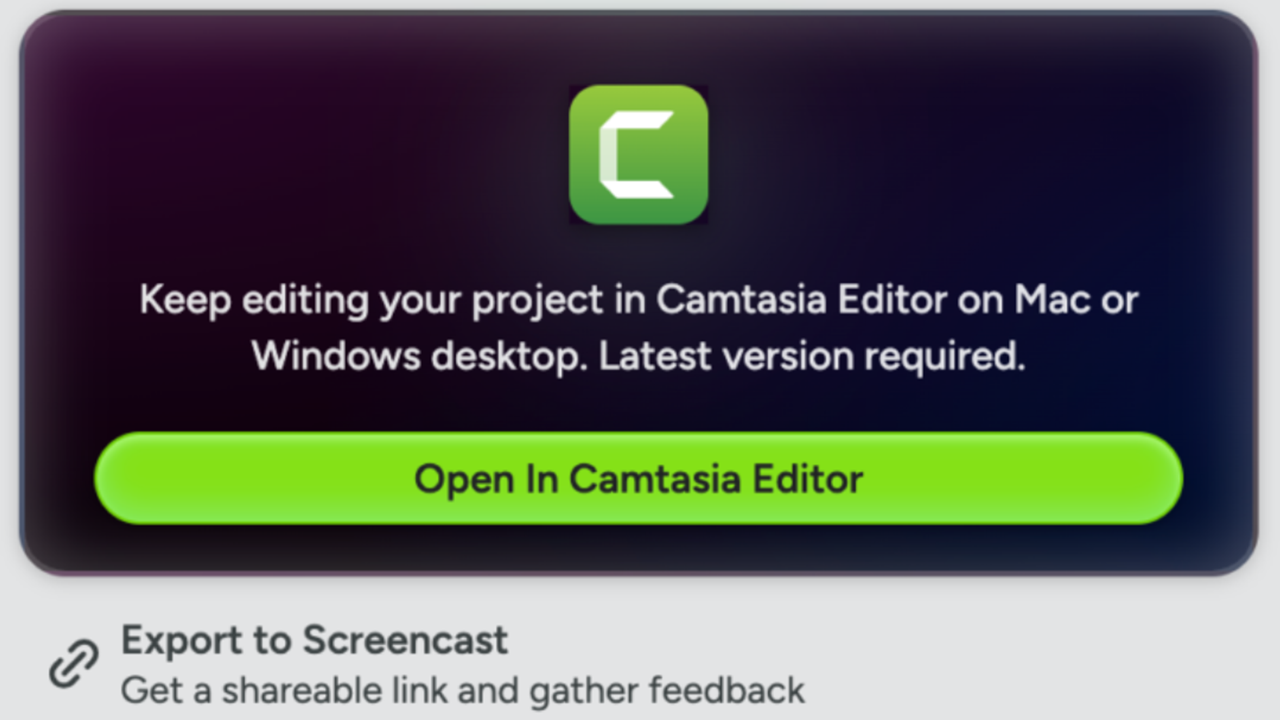
シーンの編集が完了したら、次の操作を行うことができます。
Snagit を入手
プロフェッショナルに最適な画面キャプチャ ソフトウェア
すべての Snagit チュートリアル