

TechSmith ®
TechSmith ®

グラデーションを適用する (Mac)

画像や Picture-in-Picture ビデオに視覚的効果を加えるため、グラデーションを作成して保存する方法を学びます。

Snagit 3D icon

Snagit のグラデーション

画像や Picture-in-Picture ビデオにグラデーションを適用すると、視覚的な魅力を高めたり、複数のブランド カラーを取り入れたりできます。

図形、カメラの枠線、吹き出しのグラデーションの例

グラデーションは以下の項目に適用できます。

グラデーションを作成する

  1. 色プレビューをクリックして、カラー ピッカーを開きます。
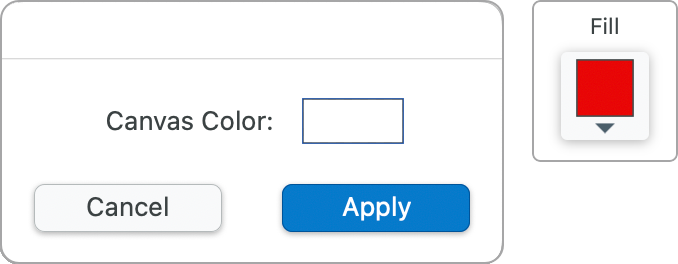
    色プレビューの例
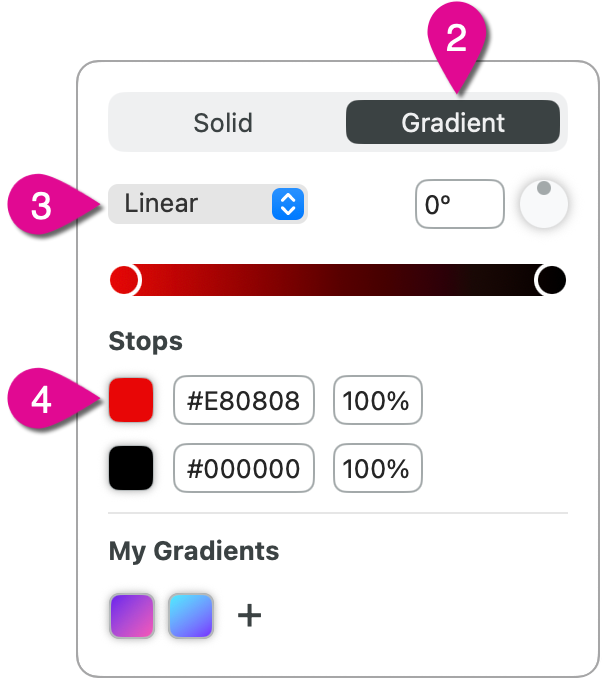
  1. カラー ピッカーで [グラデーション] タブを選択します。
  2. ドロップダウンからグラデーション スタイルを選択します。
    • リニア: 一方の側または角からもう一方の側または角に向かって色が変化します。グラデーションの方向を設定するには、角度の値を度数で入力するか、ダイヤルをクリックするか、ダイヤルをドラッグします。
    • 放射: 画像の中心から外側に向かって色が変化します。
  3. 色プレビューをクリックして、最初のストップ (グラデーションの片端の色) のカラー ピッカーを開きます。

カラー ピッカーとラベル

グラデーションの色を選択する

ストップ カラーのカラー ピッカーで、次のいずれかを実行して色を選択します。

  1. パレットの色をクリックして選択します。
    ヒント: カラー スペクトル スライダーをドラッグすると、パレット上の色が変わります。
  2. スポイト ボタンをクリックして、画面上の任意の場所から色を選択します。
  3. Hex (16 進数) カラー コードまたは RGB (赤、緑、青) 値を入力します。
  4. A (アルファ チャンネルまたは不透明度) をパーセンテージで入力するか、不透明度スライダーをドラッグします。
  5. クリックして現在のテーマ カラーから色を選択します。「Snagit のテーマ」を参照してください。

グラデーション ストップのカラー ピッカー

2 つ目のグラデーション ストップの色プレビューをクリックして色を選択します。

ヒント: グラデーションは保存して再利用できます。

カラー ピッカーで、[マイ グラデーション] の下にある [+] をクリックして、グラデーションを保存します。
Snagit アイコン ロゴ

Snagit を入手

プロフェッショナルに最適な画面キャプチャ ソフトウェア

* Snagit 2024 以前のバージョンをお持ちですか? 以前のバージョンのヘルプをご覧ください。
すべての Snagit チュートリアル