





Microsoft Teams などの会議録画を編集する
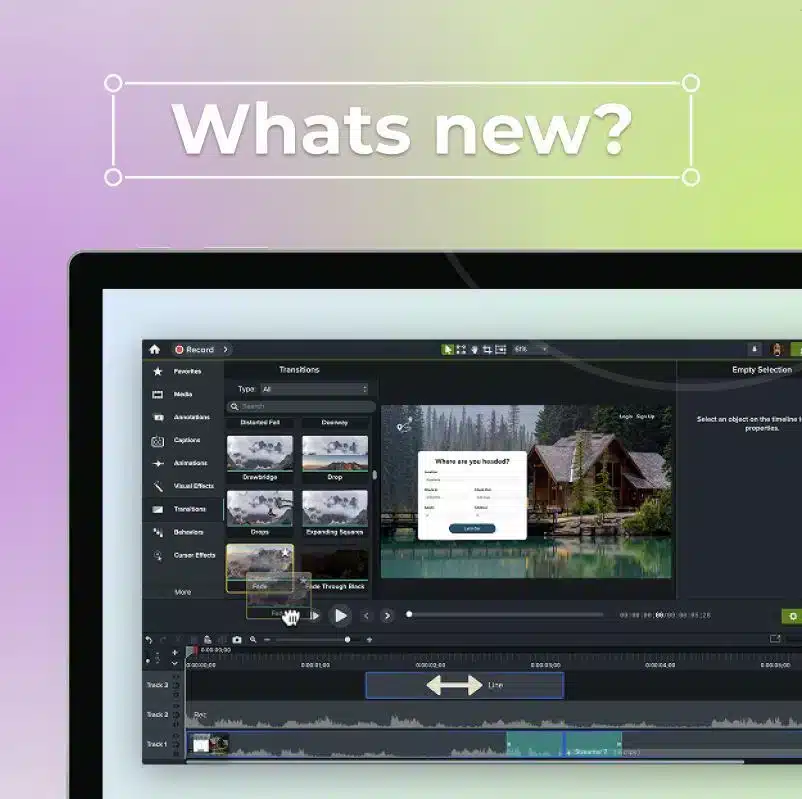
Microsoft Teams の録画やその他の会議録画、オンライン セミナーを Camtasia Editor に取り込み、不要な部分を削除し、音声などを修正して共有できるようにします。

Microsoft Teams の録画やその他の会議録画、オンライン セミナーを Camtasia Editor に取り込み、不要な部分を削除し、音声などを修正して共有できるようにします。

Camtasia Editor を使えば、会議やオンライン セミナー、トレーニング セッションを洗練されたプロフェッショナルな動画に簡単に変換できます。
編集が完了したら、ビデオをローカル ファイル (MP4) として簡単に保存でき、YouTube や Screencast などの人気の配信先に直接送信することもできます。
メモ: このチュートリアルでは、一般的な会議録画のインポート方法について説明します。Zoom クラウド録画をインポートするには、「Zoom 録画を編集する」を参照してください。
![[メディアの追加] アイコン](https://www.techsmith.com/learn/wp-content/uploads/2022/02/c2021-addmedia.png) > [メディアをインポート] をクリックするか、メディア ビン内でダブルクリックします。
> [メディアをインポート] をクリックするか、メディア ビン内でダブルクリックします。Camtasia Editor を使えば、会議やオンライン セミナー、トレーニング セッションを洗練されたプロフェッショナルな動画に簡単に変換できます。以下はミーティング録画でよく使われる編集操作の例です。
ミーティングが始まる前に録画された待ち時間や会話はトリミングできます。
クリップの端をクリックしてドラッグすることで、簡単に映像を削除したり復元したりできます。
準備段階、雑談、無関係な会話など、コンテンツを効率化するために削除すべき箇所をすばやく特定できます。Camtasia Audiate は音声をプレーン テキストに書き起こし、問題を簡単に見つけて削除できるようにします。 ビデオの中から単語、ミス、動画の一部を削除できます。
編集内容は自動的に Camtasia Editor のプロジェクトに同期されます。これにより、長時間の録画を再生して編集する必要がなくなり、編集プロセスが高速化されます。
「Edit Audio & Mistakes (音声やミスを編集する)」を参照してください。
Camtasia Audiate は、「えー」「あー」などの不要な言葉や繰り返し、話の間の無音などを自動的に認識します。左上にある [Suggested Edits (編集提案)] ドロップダウンをクリックすると、このような埋め言葉や間に関して推奨される編集方法が自動的に適用されます。
オーディオ ポイントを追加して、録画の一部分の音量を調整することができます。話者の声が小さすぎる、または大きすぎる箇所に使用してください。
「オーディオを編集する」を参照してください。
ヒント: 可変速再生のショートカットを使って時間を短縮できます。
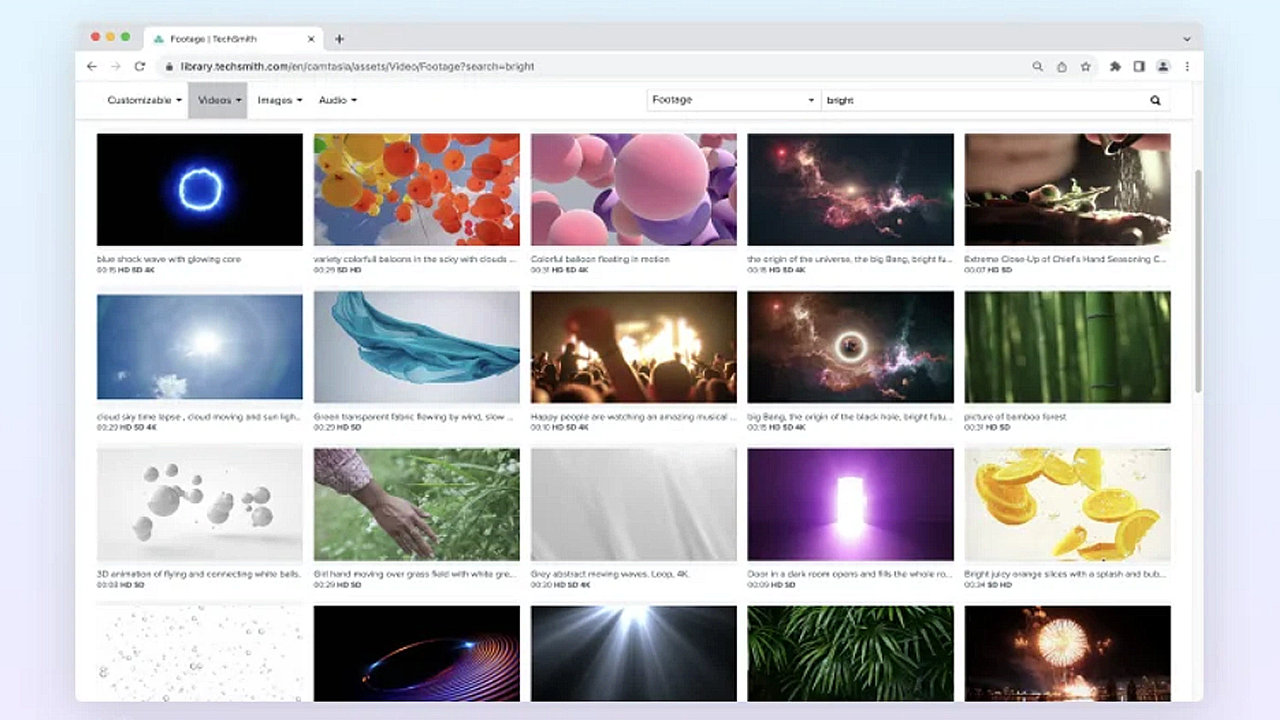
Camtasia Assets から、ブランド ロゴ入りのイントロやアウトロ、画面下部の字幕、タイトル、BGM を追加できます。
![[Camtasia Assets] サブタブの [タイトル]](https://www.techsmith.com/learn/wp-content/uploads/2024/03/title-assets.png)
Camtasia の既製のタイトルをイントロやアウトロに使用するには:
Camtasia アセットの詳細については、「Camtasia アセットでビデオの効果を高める」を参照してください。
注釈、テキスト、または吹き出しを追加することで、録画の文脈を補足したり、重要な部分に注目させたりできます。参加者の名前などの機密情報を隠す場合は、図形やぼかしを使用できます。
「矢印、図形、吹き出しを追加する」を参照してください。
音声の書き起こしに基づいてクローズド キャプションやダイナミック キャプションを自動生成し、時間を節約できます。「クローズド キャプションを追加する」または「ダイナミック キャプションを追加する」を参照してください。
![[エクスポート] メニュー](https://www.techsmith.com/learn/wp-content/uploads/2024/03/export-menu-2023-4-2.png)
編集した録画を共有するには、[エクスポート] をクリックして最適なオプションを選択します。
コンピューターに保存するには [ローカル ファイル] を選択します。YouTube など別の場所で共有することもできます。
「ビデオをエクスポートして共有する」を参照してください。
世界最強のスクリーン レコーダーとビデオ編集の機能を最大限に活用してください。
* すでに Camtasia Editor をお使いの方は、最新バージョンへの更新方法をご確認ください。