ビデオ作成をもっとスピーディーに!
Camtasia Audiate を使えば、ナレーションを録音してオーディオを改善し、テキストベースの編集でプロのように編集できます。さらに AI 音声やアバターの生成も可能です。
無料ダウンロード
スクリプトを作成すると、ビデオの編集や制作がはるかに簡単になります。ビデオ用スクリプトを作成することで、次のようなメリットがあります。
- 話す内容を事前に計画できる
- ナレーションを簡潔にまとめ、動画の長さに合わせられる
- 編集時間や動画の一部を再録画する必要性を減らせる
スクリプトを作成する
スクリプトを作成しておくと、ミスや録り直しを減らすことができます。Google ドキュメントや Microsoft Word など、お好みのアプリケーションを使用してスクリプトの下書きを作成できます。
スクリプトを整理する方法の 1 つは、1 列の各行に 1 つの文やアイデアを入力することです。スクリプトの確認と編集が完了したら、録音の準備は完了です。以下は、スクリプトを列形式で整理した例です。
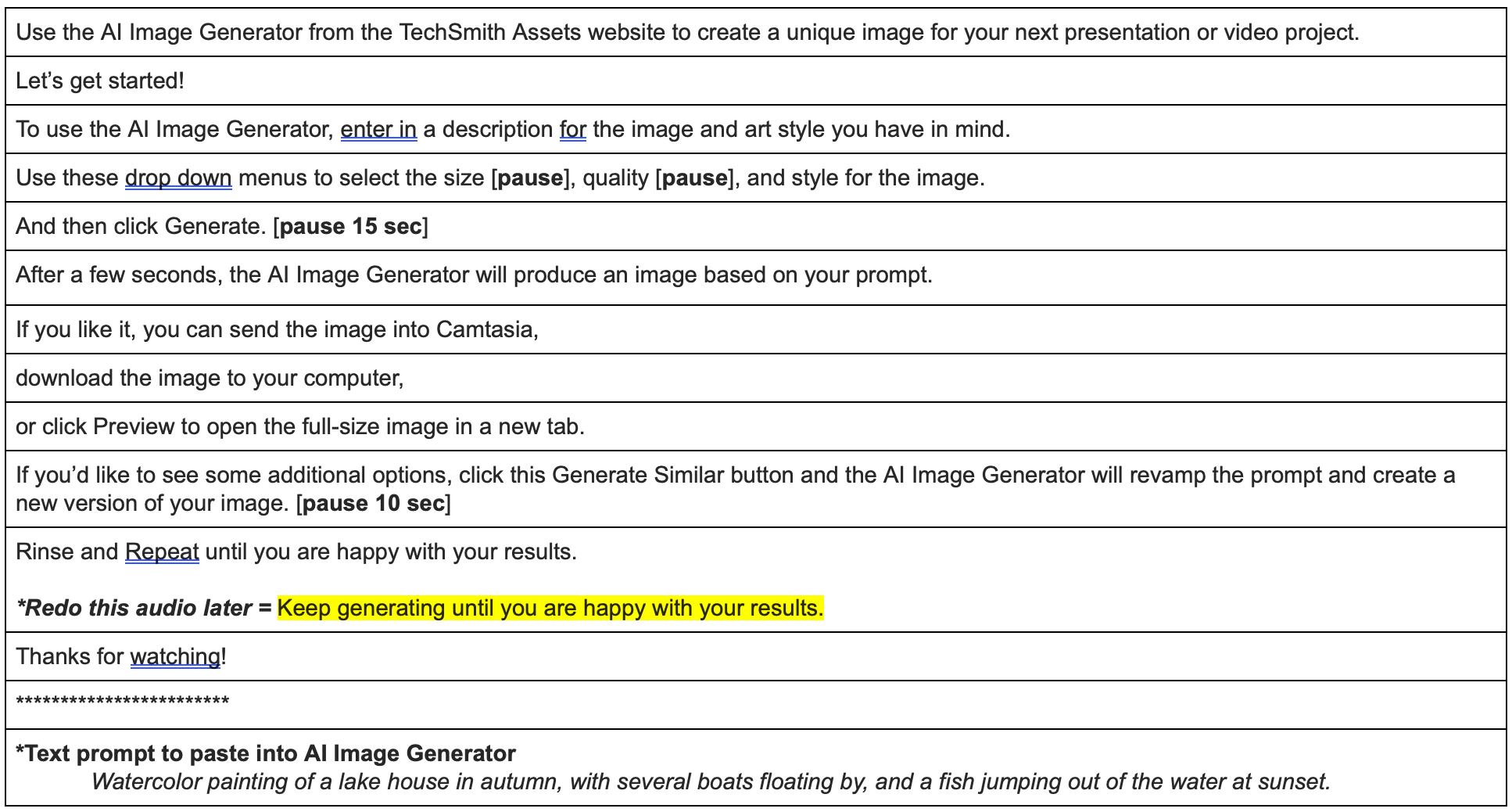
AI 画像生成スクリプト –  Word 文書
サンプル スクリプトをダウンロードして、このチュートリアルを再現するか、今後のスクリプト ビデオ作成のためのテンプレートとしてご利用ください。
スクリプトを録音する
テキストベースの動画音声エディターである Camtasia Audiate を使用して、スクリプトを録音します。Audiate を使えば、「えー」「あのー」などのつなぎ言葉や間といった不要な部分を簡単に削除し、プロのような高品質な音声に編集できます。
- Audiate を開き、[Start a Recording] をクリックします。プロジェクト全体のナレーションをまとめて録音することも、短いセクションに分けて録音することもできます。
- 録音が完了したら、ページ下部の [Stop] ボタンをクリックします。
- Audiate がナレーションの録音内容を自動的に文字起こしします。Audiate では、次のような方法でナレーションを編集できます。
- 選択範囲を無音にする: 無音にしたい部分をドラッグして選択します。フローティング ツールバーの [Silence Selection] ボタンをクリックします。
- スクリプト モードに切り替える: スクリプト内の任意の場所をダブルクリックすると、スクリプト モードに切り替わります。このオプションでは、スクリプトのテキストのみが変更され、録音内容は変更されません。
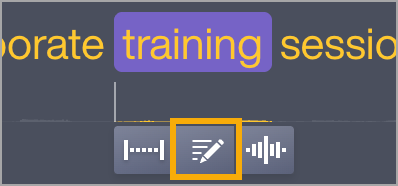
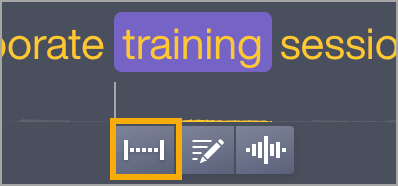
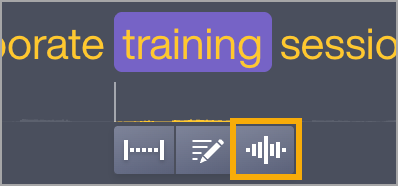
- 波形エディター: 波形エディターでは、音声をより正確に編集したり、音量レベルを確認したりできます。音声の一部をドラッグして選択し、フローティング ツールバーの [Waveform] ボタンをクリックします。
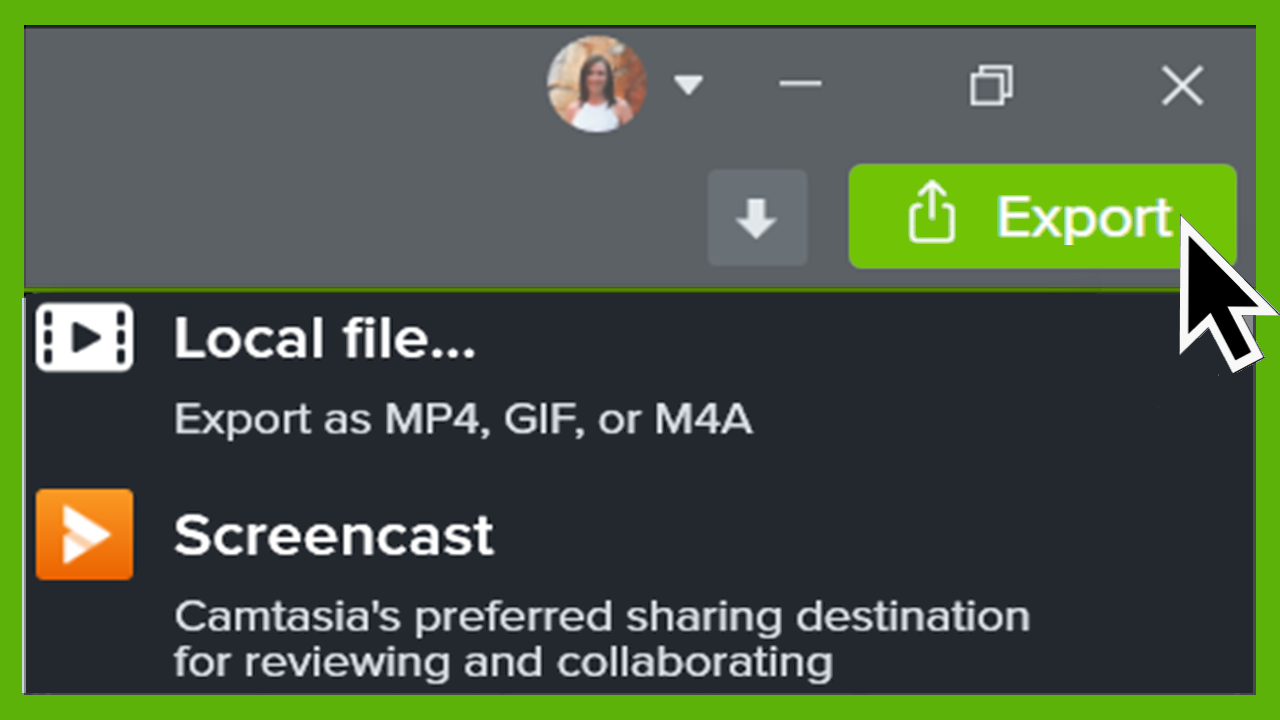
- 音声の編集が完了したら、[Export] > [Export to File] を選択します。
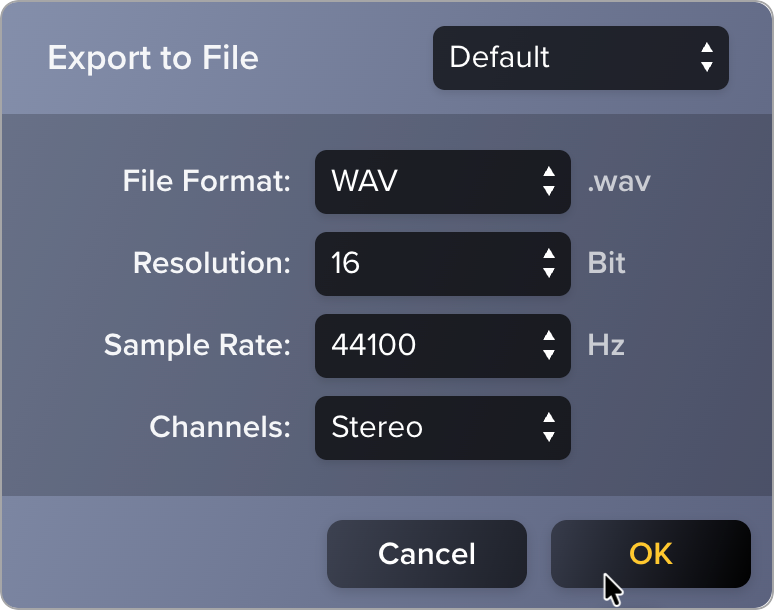
- [Export to File] ダイアログで、ファイル形式として WAV または MP3 を選択し、[OK] をクリックします。
- ファイル名と保存場所を指定し、[保存] をクリックします。
ビデオを録画する
Camtasia Recorder を使用して、ナレーションの音声クリップに合わせた画面の内容を録画します。録画中に Audiate で音声を再生し、それに合わせて画面上の操作を行います。
- Audiate でナレーションのプロジェクトを再度開きます。この音声をガイドとして使用しながら、Camtasia Recorder で画面を録画します。
- Camtasia Editor を開き、ホーム画面で [新規録画] をクリックするか、開いているプロジェクトから [録画] をクリックします。
- Camtasia Recorder で、[画面録画] のトグル ボタンをオンにします。[カメラ]、[マイク]、[システム オーディオ のトグル ボタンがオフになっていることを確認します。
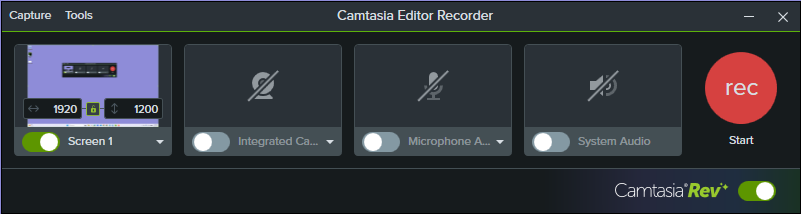
- Camtasia は、選択した録画範囲を画面上にハイライト表示します。録画範囲を変更するには、次の操作を行います。
- ハンドルをドラッグして、選択範囲を調整します。
- 特定のサイズを指定するには、[幅] と [高さ] のフィールドにサイズをピクセル単位で入力します。
- 画面上の選択範囲を移動するには、中央のハンドル (Windows) または選択範囲内 (Mac) をクリックして、目的の位置までドラッグします。コンピューターに複数のディスプレイが接続されている場合、選択範囲をある画面から別の画面にドラッグすることができます。
- 録画ボタンをクリックするか、F9 キー (Windows) または Command+Shift+2 キー (Mac) を押します。
- 3 秒間のカウントダウンが始まります。画面の録画が開始されたら、Audiate でナレーションの音声を再生します。これにより、画面上の操作を録音したナレーションに合わせることができます。
メモ: 操作を間違えても、画面の録画を続けてください。音声を一時停止し、間違えた箇所の少し前まで巻き戻してから、操作を再開します。録画が完了したら、Camtasia Editor でそのミスを編集して取り除くことができます。
- 録画が完了したら、次のいずれかの操作を行います。
- 停止ボタンをクリックします。
- F10 キー (Windows) または Command+Option+2 キー (Mac) を押します。
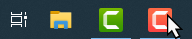
- Windows では、タスクバーにある Camtasia Recorder アイコンをクリックして、停止ボタンをクリックします。
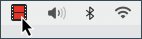
- Mac では、メニュー バーの Camtasia アイコンをクリックして、[録画の停止] を選択します。
音声とビデオを同期する
音声と録画を同期して、不自然な間やタイミングのずれがなく、意図したとおりにビデオが流れるようにします。
- [録画の停止] をクリックすると、録画したビデオがメディア ビンに表示されます。
- メディア ビンの左下にあるプラス ボタン
 をクリックします。音声ファイルを探して選択し、[開く] をクリックします。
- 画面録画をタイムラインにドラッグします。
- 音声をタイムライン上の画面録画の上のトラックにドラッグします。
タイミングを調整する
画面録画から不要な部分を削除して、音声とタイミングを合わせます。
- タイムライン上でドラッグして、オーディオ クリップとビデオ クリップを選択します。
- 削除したい部分の先頭に再生ヘッドを移動し、分割ボタンをクリックします。

- 削除したい部分の末尾に再生ヘッドを移動します。画面録画のクリップのみをクリックして選択します。分割ボタンをクリックし、Delete キーを押します。
- 画面録画のクリップをドラッグして、ほかのメディアとの間の隙間を詰めます。
画面録画に合わせて音声を削除する場合も、同じ手順に従います。ただし、手順 3 と 4 では音声トラックを選択します。
フレームを延長する
フレームを延長して空白部分を埋め、ビデオと音声のタイミングをより正確に合わせます。
- Alt キー (Windows) または Option キー (Mac) を押したまま、クリップの端にカーソルを合わせます。
- フレームの延長アイコン
 が表示されたら、メディアをドラッグして目的の長さまで延長します。
不要な部分をトリミングする
画面録画や音声の先頭または末尾にある不要な部分をトリミングします。
- 画面録画と音声を同時にトリミングするには、タイムライン上でドラッグして両方のトラックを選択します。
- クリップの端を内側にドラッグするとトリミングでき、外側にドラッグすると元の録画内容を復元できます。
- (省略可能) メディアの密着
 オプションをクリックすると、トラック上のメディア間の隙間が自動的に削除されます。
その他のリソース
ビデオの編集、強化、エクスポートの方法について詳しくは、以下のチュートリアルをご覧ください。
Camtasia を入手する
世界最強のスクリーン レコーダーとビデオ編集の機能を最大限に活用してください。
すべての Camtasia Editor チュートリアル