





手順をキャプチャしてビデオを作成する (Snagit + Camtasia Online)
Snagit のステップ キャプチャ機能を使用して一連の操作をすばやくスクリーンショットとして取得し、Camtasia Online でそのスクリーンショットをビデオに変換する方法を学びます。

Snagit のステップ キャプチャ機能を使用して一連の操作をすばやくスクリーンショットとして取得し、Camtasia Online でそのスクリーンショットをビデオに変換する方法を学びます。
Snagit のステップ キャプチャ機能を使用すると、ワークフローをクリックしながら進めるだけで、スクリーンショットを自動的に取得できます。たとえば、ステップごとの手順書や標準作業手順書 (SOP) を作成する際に利用できます。
次に、Web ベースのビデオ作成ツールである Camtasia Online を使用して、ステップ キャプチャを共有可能なトレーニング ビデオに変換できます。Camtasia Online では、次のことができます。
ステップ キャプチャと Camtasia Online を使用したビデオ作成には、Snagit バージョン 2026.3.0 以降が必要です。
ステップ キャプチャは、操作をクリックしながら進めるだけでスクリーンショットを自動的に取得し、それを番号付きのステップで構成されたビジュアル ガイドに変換します。


![Snagit Editor の [キャプチャ] ボタン](https://www.techsmith.com/learn/wp-content/uploads/2026/03/s26-editor-capture-button.png)
![Snagit Capture ウィンドウの [プリセット] ボタン](https://www.techsmith.com/learn/wp-content/uploads/2026/06/s26-capture-presets-button.png)
![[プリセット] メニューの [ステップ キャプチャ] ボタン](https://www.techsmith.com/learn/wp-content/uploads/2026/06/s26-presets-step-capture.png)


ヒント: カーソルの位置を意識してください。
現在、ビデオ内のカーソルは編集できません。各ステップで、カーソルがクリックする場所を明確に示していることを確認し、画面上の重要なテキストや情報に重ならないようにしてください。
作成されたステップごとの手順ガイドが Snagit Editor に表示されます。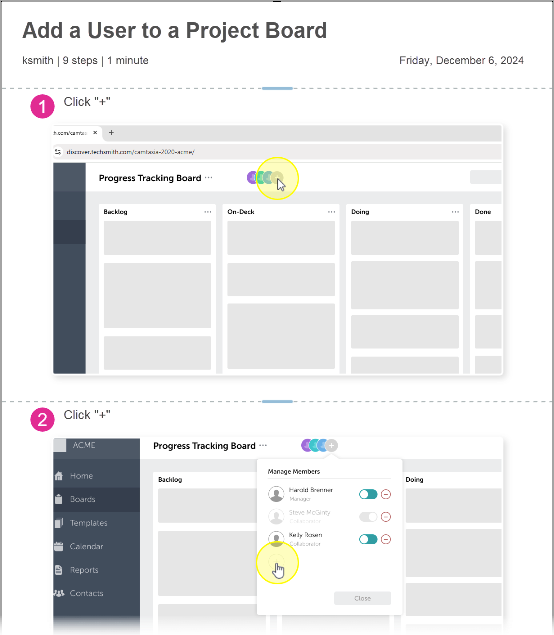
キャプチャしたステップを確認し、Camtasia Online に送信してビデオを作成する前に、必要に応じて次の編集を行います。
 をクリックします。
 をクリックし、オプションを選択します。
![[セクションの追加] メニュー](https://www.techsmith.com/learn/wp-content/uploads/2026/05/s26-addsection-menu.png)
 をクリックして、[上に移動] または [下に移動] オプションを選択します。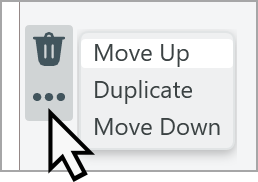
メモ: Camtasia Online では、ステップ キャプチャで取得した元のスクリーンショットのみが使用されます。Snagit で行ったテキストやスクリーンショットの編集 (拡大縮小やカーソル位置の調整など) は、ビデオには反映されません。
Camtasia Online は、各ステップの画像をビデオのシーンに変換します。ステップ キャプチャを Camtasia Online に送信するには、次の手順を実行します。
![[共有] ドロップダウンの Camtasia Online](https://www.techsmith.com/learn/wp-content/uploads/2026/05/s26-share-camtasiaonline.png)
メモ: Camtasia Online は、Google Chrome および Microsoft Edge ブラウザーに対応しています。デフォルトのブラウザーがサポートされていない場合は、対応ブラウザーを開き、クリップボードにコピーされたリンクを貼り付けて操作を続行してください。詳細については、「Camtasia Online Supported Web Browsers (Camtasia Online でサポートされる Web ブラウザー)」を参照してください。
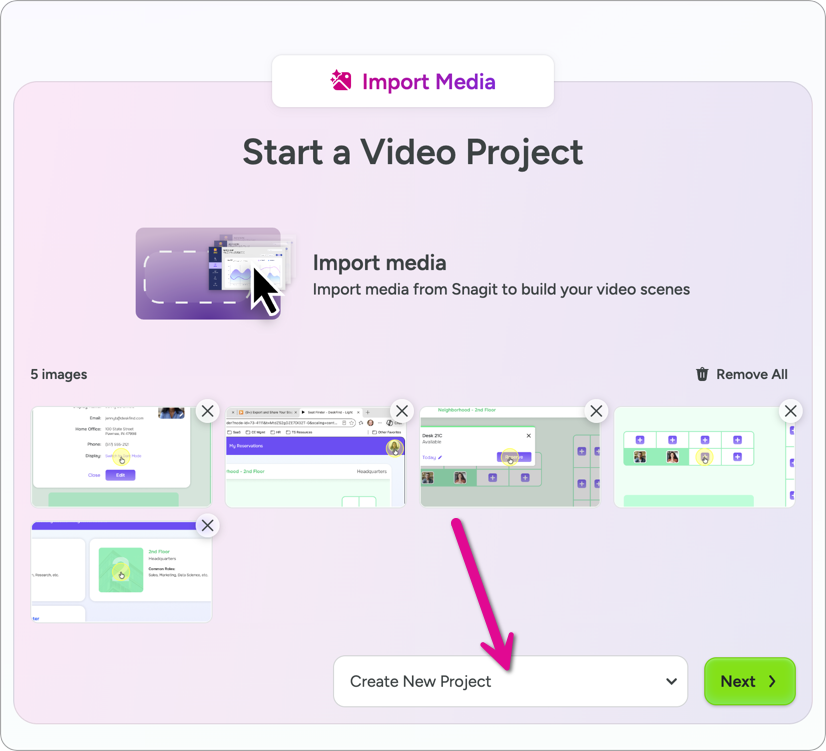
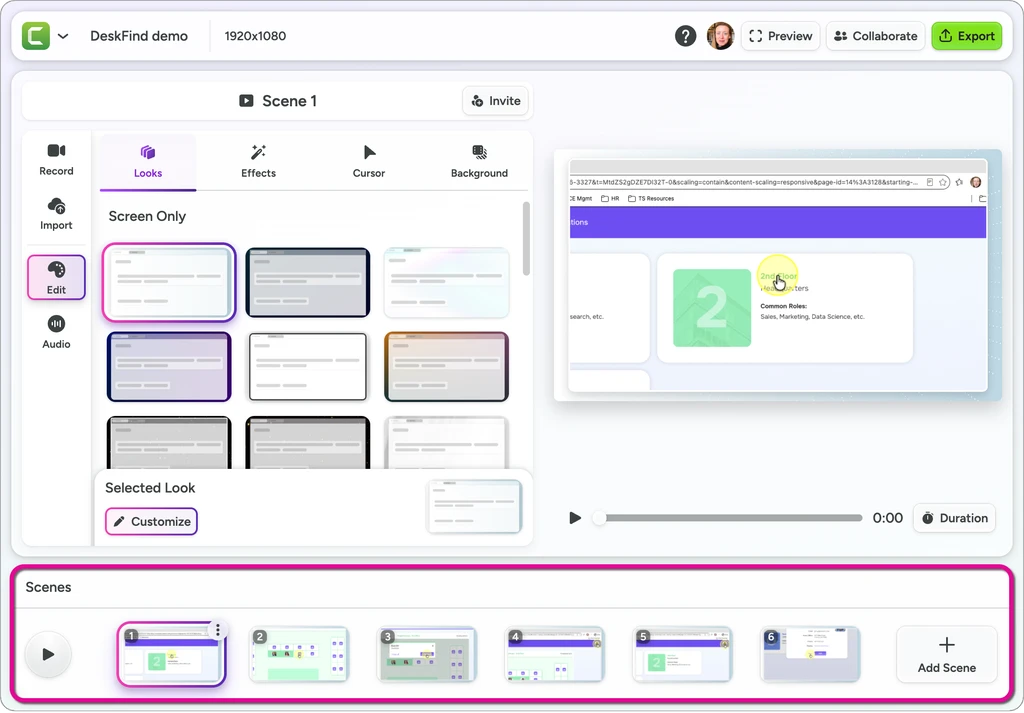
プロジェクトが開き、各ステップの画像に対して個別のシーンが作成されます。
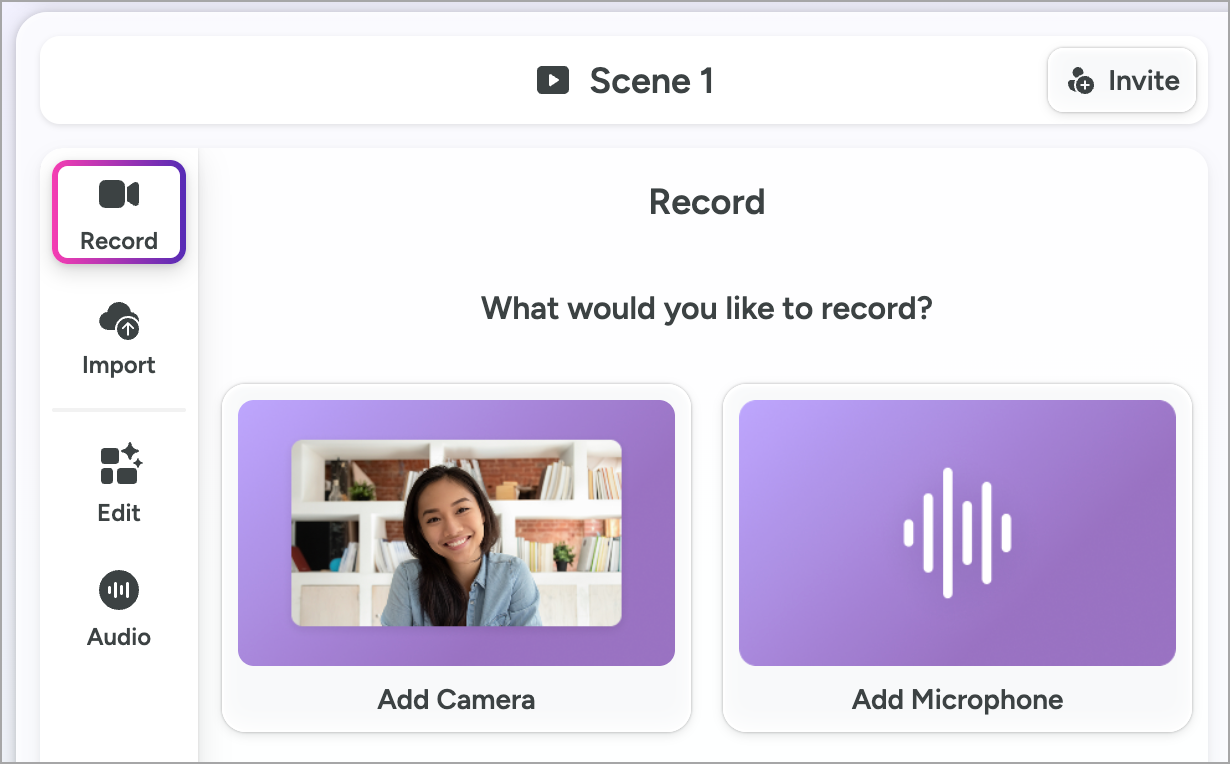
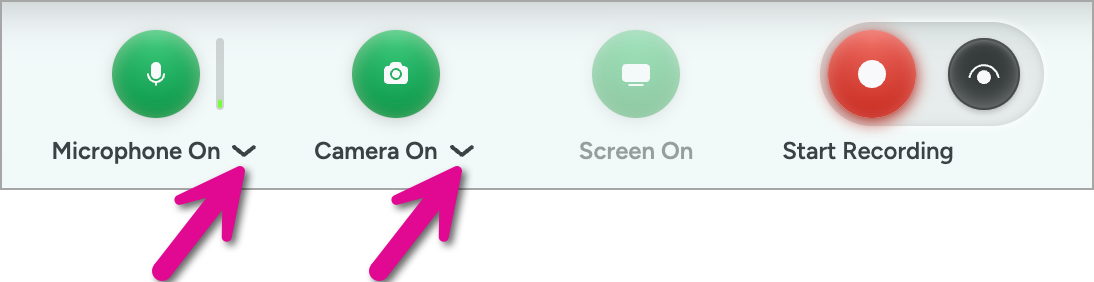
各スクリーンショットに合わせて、カメラ映像の有無を選択してマイク録音を追加できます。

![Camtasia Online の [Record] ボタン](https://www.techsmith.com/learn/wp-content/uploads/2026/09/s26-camo-record-button1.png)
![[Enable Recording Preview] ボタン](https://www.techsmith.com/learn/wp-content/uploads/2026/09/co26-enable-recording-preview.png)
ビデオの仕上がりや視聴体験を向上させるために、必要に応じて次の操作を行います。
表示時間を編集する
ナレーションのない画像について、画面に表示する時間を設定します。
[Duration] ボタンをクリックし、0.25 ~ 60 秒の値を入力します。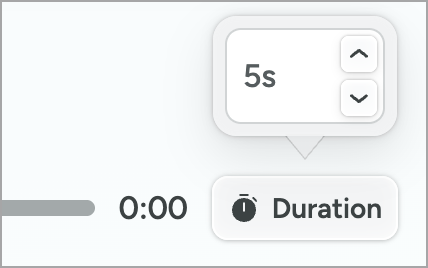
シーンをカスタマイズする
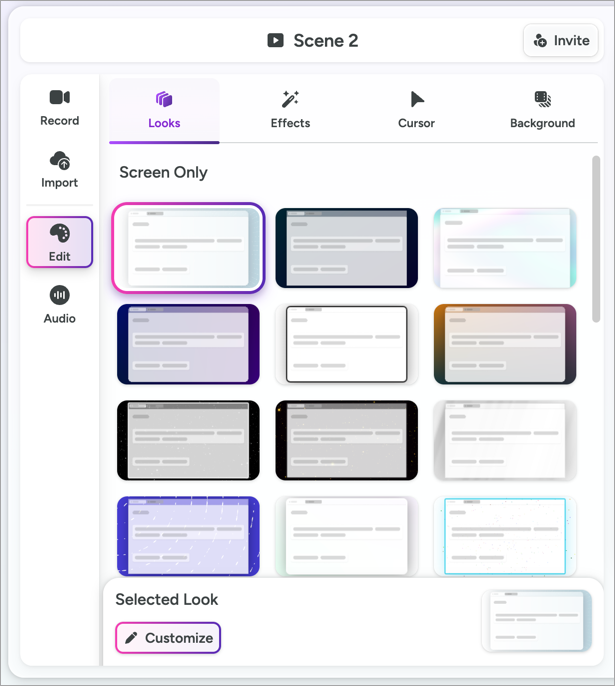
プロがデザインしたスタイル、効果、背景から選択して、シーンをカスタマイズします。
メモ: 利用できるスタイルは、ナレーションと合わせてカメラ映像を録画したかどうかによって異なります。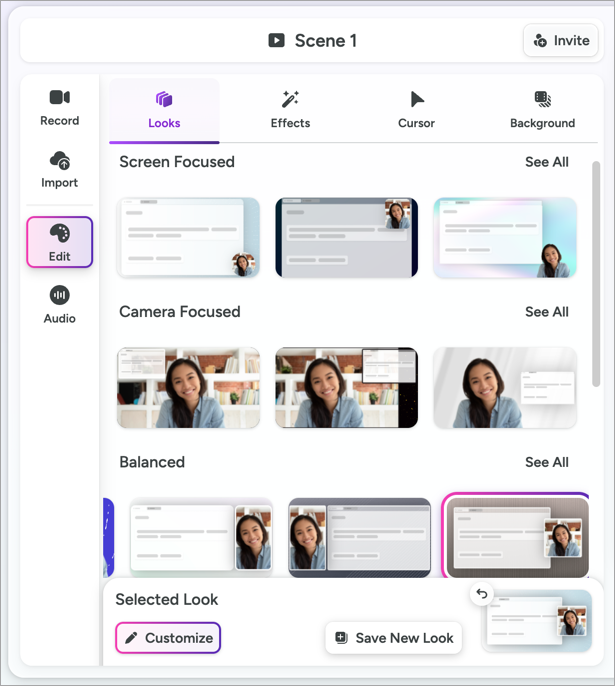
画面切り替えを追加する
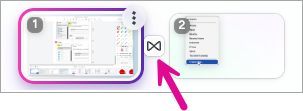
豊富なオプションから選択して、シーン間の切り替えを滑らかにしたり、演出効果を加えたりできます。
![[Transitions] ダイアログ](https://www.techsmith.com/learn/wp-content/uploads/2026/06/co26-transitions-dialog.png)
ビデオを全画面でプレビューするには、[Preview] をクリックします。
ビデオを共有する準備ができたら、[Export] をクリックし、[Export to Screencast] または [Download Video (.mp4)] を選択します。
すべての Snagit チュートリアル