

TechSmith ®
TechSmith ®

Snagit 向け TechSmith Assets をダウンロードする

スタンプ、写真、テーマ、テンプレートなどのアセットを検索してダウンロードし、Snagit の画像をより魅力的に仕上げる方法を学びます。

Snagit 3D icon
 

ロイヤルティフリーの Snagit 向けアセットを検索してダウンロードし、画像やプロジェクトをより魅力的に仕上げましょう。

アセットの種類

以下の種類のアセットは、TechSmith Assets for Snagit Web サイトから Snagit に直接送信するか、Snagit for Mac の [アセット] タブから利用できます。

  • スタンプ: 絵文字、アイコン、記号、キャラクター、画像に注釈を付けるために特別にデザインされたその他のイラスト。
  • 写真: Snagit の画像を際立たせるロイヤルティフリーの写真素材。
  • テーマ: Snagit のクイック スタイル用に事前に選択されたカラー パレット。
  • テンプレート: ステップバイステップのガイド、タイムライン、画像比較、その他のビジュアルな文書を作成するために用意されたレイアウト。
  • AI 生成画像: 数回クリックするだけで魅力的な画像を作成できる最新機能。AI ジェネレーターは、Premium アセットのサブスクリプション契約者のみ利用可能です。

アセットは次のカテゴリにも分類されています。

  • Starter: Snagit ユーザーは無料で利用できます。
  • Premium: ダウンロードするには、Assets for Snagit の年間サブスクリプションが必要です。

Snagit にアセットをダウンロードする

Windows

  1. Snagit Editor で、[Assets] をクリックします。
    Snagit for Windows の [Assets] ボタン
  2. TechSmith Assets Web サイトが開きます。TechSmith アカウントでサインインしてください。
  3. アセットの種類とカテゴリを選択します。アセットをプレビューするには、アセットの上にカーソルを置きます。
  4. Snagit にアセットを送信するには、[Snagit に送信] ボタンをクリックします。
    [Snagit に送信] ボタン
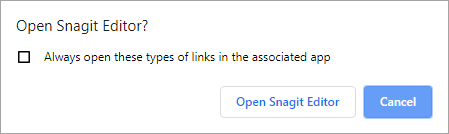
  5. 確認メッセージで、[Snagit を開く] ボタンをクリックします。
    「Snagit Editor で開く」メッセージ
    アセットが Snagit にダウンロードされます。
      • スタンプの場合は、[スタンプ] ツール > [スタンプ] ドロップダウンを選択して、スタンプ カテゴリを選択します。「スタンプ ツール」を参照してください。
      • 写真の場合は、最近のキャプチャ トレイで画像が開き、Snagit ライブラリに追加されます。
      • テーマの場合は、注釈、矢印、テキスト、その他のツールの [クイック スタイル] パネルに表示されます。「Snagit のテーマ」を参照してください。
      • テンプレートの場合は、Snagit Editor で [テンプレートから画像を作成] ダイアログが自動的に開き、ダウンロードしたアセットが表示されます。「テンプレートを使用してビジュアル ガイドを作成」を参照してください。
      • AI 生成画像の場合は、生成された画像が Snagit ライブラリに追加されます。サムネールをダブルクリックして、画像を Editor で開きます。

    Mac

    1. Snagit Editor で、[アセット] をクリックします。
      Snagit for Mac の [アセット] タブ
    2. アセットを見つけるには、以下のいずれかを実行します。
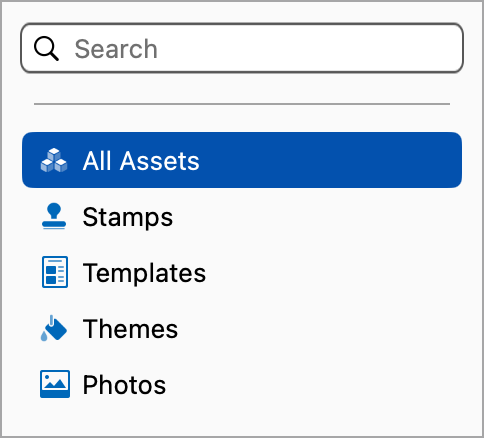
      • カテゴリをクリックして選択し、閲覧します。
        Snagit for Mac のアセット カテゴリ

        メモ: 写真や AI 生成画像については、TechSmith Assets Web サイトにアクセスしてください。Web サイト上で生成されて Snagit に送信された写真や画像は、Snagit ライブラリにインポートされます。

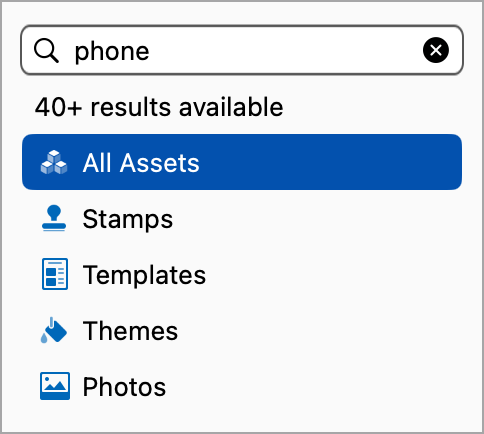
      • 検索語を入力して Return キーを押します。オプション: カテゴリをクリックして選択し、アセットの種類別に検索結果を絞り込みむこともできます。
        Snagit for Mac のアセット検索
    3. アセットにカーソルを合わせ、 Mac の Snagit Assets ダウンロード ボタン ダウンロード アイコンをクリックします。
      アセットとダウンロード ボタンの例
    4. ダウンロードしたアセットを表示するには、次の手順を実行します。
      • スタンプ: ダウンロードしたスタンプ セットにカーソルを合わせ、[開く] ボタンをクリックします。Snagit Editor が起動し、スタンプ ツールが選択された状態で開きます。ダウンロードしたスタンプは [クイック スタイル] パネルに表示されます。「スタンプ ツール」を参照してください。
        ダウンロードされたスタンプと [開く] ボタン
      • テンプレート: ダウンロードしたテンプレートにカーソルを合わせ、[開く] ボタンをクリックします。[テンプレートから画像を作成] ダイアログが開き、ダウンロードしたアセットが含まれています。「テンプレートを使用してビジュアル ガイドを作成」を参照してください。
        テンプレート アセットと [開く] ボタン
      • テーマ: Editor で、矢印、テキスト、吹き出しなど、クイック スタイルをサポートするツールを選択します。ダウンロードしたテーマは、[クイック スタイル] パネルの [テーマ] メニューに表示されます。「Snagit のテーマ」を参照してください。
        [クイック スタイル] の [テーマ] ドロップダウン
    Snagit アイコン ロゴ

    Snagit を入手

    プロフェッショナルに最適な画面キャプチャ ソフトウェア

    * Snagit 2024 以前のバージョンをお持ちですか? 以前のバージョンのヘルプをご覧ください。
    すべての Snagit チュートリアル