









ビデオに効果音を追加する
画面上のアクションを強調するために効果音を追加する方法を学びます。

画面上のアクションを強調するために効果音を追加する方法を学びます。

効果音を追加すると、視聴者の関心を引き付け、ビデオへの集中を維持しやすくなります。効果音を画面上のテキスト、画像、アニメーションと組み合わせることで、次のことができます。
ビデオによく使われる次の効果音を試すか、Camtasia Assets を参照して、ビデオに最適な効果音を見つけてください。
操作を表現する
カーソルのクリック操作を表現するには、Mouse Click 効果音を追加します。クリックした画像やテキストに視聴者の注意を向けることができます。
シーンの切り替え
ビデオのシーンを切り替える際の演出として、Swoosh 効果音を追加します。
リソースや製品の紹介
画像やテキストのポップアップを強調するには、Cheek Pop (Premium) 効果音を追加します。たとえば、ポッドキャスト エピソードのスクリーンショットや書籍の表紙画像など、リソースや製品を紹介する場面に適しています。
お祝い
Crowd – Excitement – Medium – Short (Premium) 効果音を追加すると、お祝いの雰囲気や楽しい印象を演出できます。たとえば、操作の完了を知らせる場面や、ビデオ内で良い知らせを伝えた後に追加すると効果的です。
![[Camtasia Assets] サブタブ](https://www.techsmith.com/learn/wp-content/uploads/2026/06/26-media-camtasiaassets.png)
![[サウンド エフェクト] の [すべて表示] オプション](https://www.techsmith.com/learn/wp-content/uploads/2026/06/26-soundeffects-seeall.png)

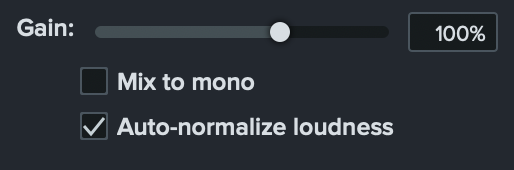
効果音を使用する際は、次の点を考慮してください。
世界最強のスクリーン レコーダーとビデオ編集の機能を最大限に活用してください。
* すでに Camtasia Editor をお使いの方は、最新バージョンへの更新方法をご確認ください。
