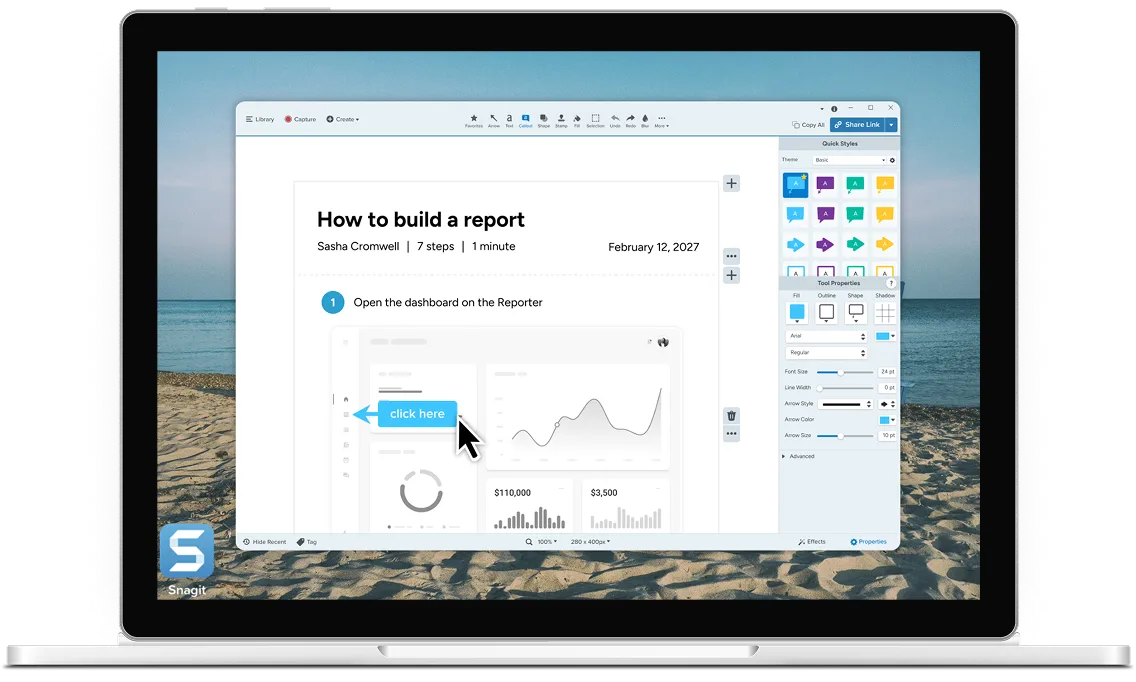





Camtasia Snagit
スクリーンショットは始まりにすぎません
Camtasia Snagit を使えば、画面上のあらゆるものを、わかりやすくプロフェッショナルなコンテンツに変えることができます。キャプチャ、編集、説明、文書化、共有まで、すべてを 1 つのシンプルなワークフローで行えるため、業務効率が向上し、チーム内で一貫したコミュニケーションを実現できます。30 年以上にわたる実績と 3,900 万人を超えるユーザーを誇る Camtasia Snagit は、仕事をより迅速に進めたい個人やチームから信頼される選択肢であり続けています。
組織が Camtasia Snagit を選ぶ理由
標準搭載のツールでも画面をキャプチャすることはできます。Camtasia Snagit が解決するのは、その先にある大きな課題です。個人の専門知識をわかりやすく再利用可能なナレッジに変えることで、重要なプロセスの継承、少人数のチームの効率的な業務遂行、ツールの導入促進、繰り返し寄せられる質問の削減に役立ちます。

顧客、クライアント、パートナー向けのプロフェッショナルなガイドを作成
製品のワークフローやベスト プラクティスを、顧客、クライアント、パートナーが自分で手順を進められる、洗練されたステップバイステップ ガイド、技術文書、サポート コンテンツに変換できます。一度文書化するだけで、より多くの人の成功を支援し、規模が拡大しても一貫したエクスペリエンスを提供できます。

人が離れても、その知識まで失う必要はありません
重要なノウハウを失う前に記録しておきましょう。5 分間の画面操作のウォークスルーを再利用可能なガイドに変換することで、人員の入れ替わりや組織再編があっても、プロセスを継承できます。

新しいツールや AI の適切な活用を促進
新しいツール、AI、プロセスを、従業員が初日から正しく活用できるよう支援します。ワークフローを一度キャプチャしてわかりやすいガイドを共有するだけで、導入を加速し、作業手順を標準化して、不必要な手戻りを防ぐことができます。

会議を増やさずに分散型チームをトレーニング
新たに会議の日程を調整することなく、分散型チームをトレーニングできます。キャプチャしたガイドは、場所やタイム ゾーンを問わず活用でき、必要なときに誰もが同じ明確な手順を確認できます。

多忙な専門家 (SME) の時間を取り戻す
専門家が同じ説明を繰り返す必要はありません。一度プロセスを説明するだけで、Camtasia Snagit がそのノウハウをチーム全体で再利用できるガイダンスに変換します。専門家自身がボトルネックになることなく、チーム全体で幅広く活用できます。

IT 部門やサポート部門が対応するチケットを削減
従業員が自分で見つけて手順を確認できるセルフサービス ガイドを活用して、IT 部門やサポート部門に繰り返し寄せられる問い合わせを削減できます。一度回答を文書化すれば、組織全体で再利用できます。
多くの企業チームから信頼されています

ご満足いただいたお客様から、何度も最高と評価されています。


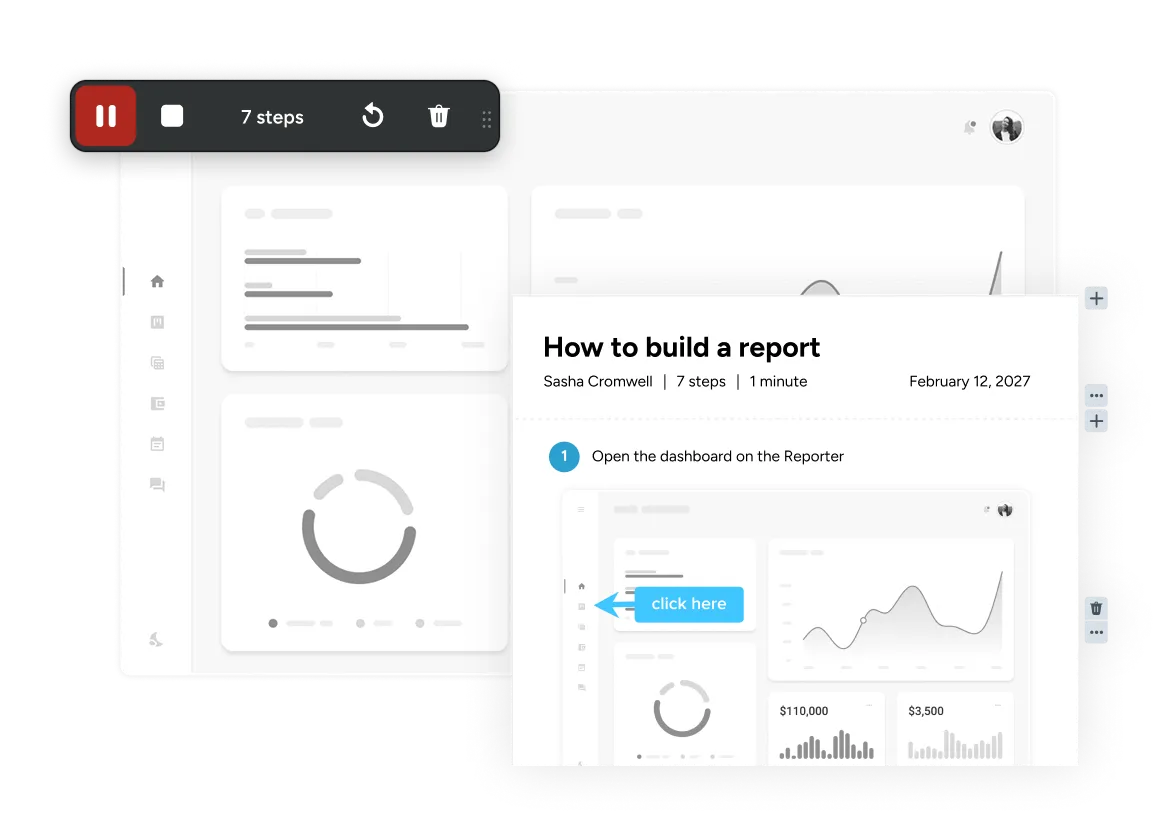
ステップ キャプチャ
同じプロセスを何度も説明する必要はありません
ステップ キャプチャを使ってプロセスを一度実行するだけで、Snagit がクリック操作を、チームや顧客が繰り返し参照できる共有可能なガイドに自動的に変換します。

Snagit は間違いなく私の日々の仕事を改善してくれました。以前は 7~8 通のメールのやり取りが必要だったような会話をすべて一度に済ませることができます。

Snagit は、使いやすさと充実した画像編集ツールが特に優れています。…こうした機能があるため、当社での文書作成、チュートリアル、日常的なコミュニケーションに最適です。

スタートアップから Fortune 100 企業まで、さまざまな規模の企業を対象とした仕事で長年 Snagit を使ってきました。Snagit を使えば、プロフェッショナルな仕上がりの資料をわずか数分で作成できるため、質の高いトレーニング資料を期限どおりに提供できます。
最新の組織に対応するエンタープライズ向け画面キャプチャ
Camtasia Snagit を組織の標準ツールとして採用することで、従業員は一貫したキャプチャ ワークフローを利用でき、IT 部門、セキュリティ部門、管理者は、大規模な導入に必要な管理機能を利用できます。
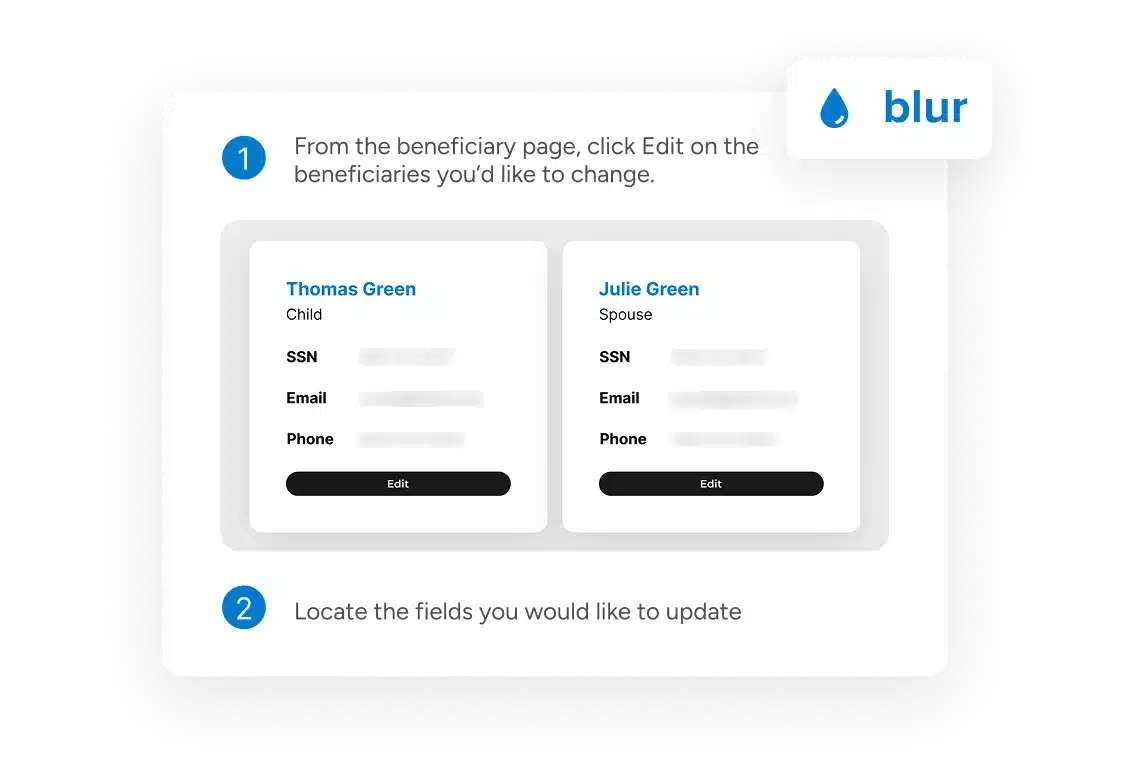
スマート マスキング
機密情報をすばやく保護
スマート マスキングを使えば、共有する前に個人情報を保護できます。メール アドレス、電話番号、クレジット カード情報をぼかしたり、完全に隠したりすることができます。Screentelligence® はメタデータをユーザーのデバイス上でローカルに分析するため、機密データがデバイスの外部に送信されることはありません。
チーム全体で統一感のある文書を作成
テーマを使えば、すべてのキャプチャに一貫した色、フォント、スタイルを適用できるため、誰が作成してもブランドの一貫性を保った文書を作成できます。
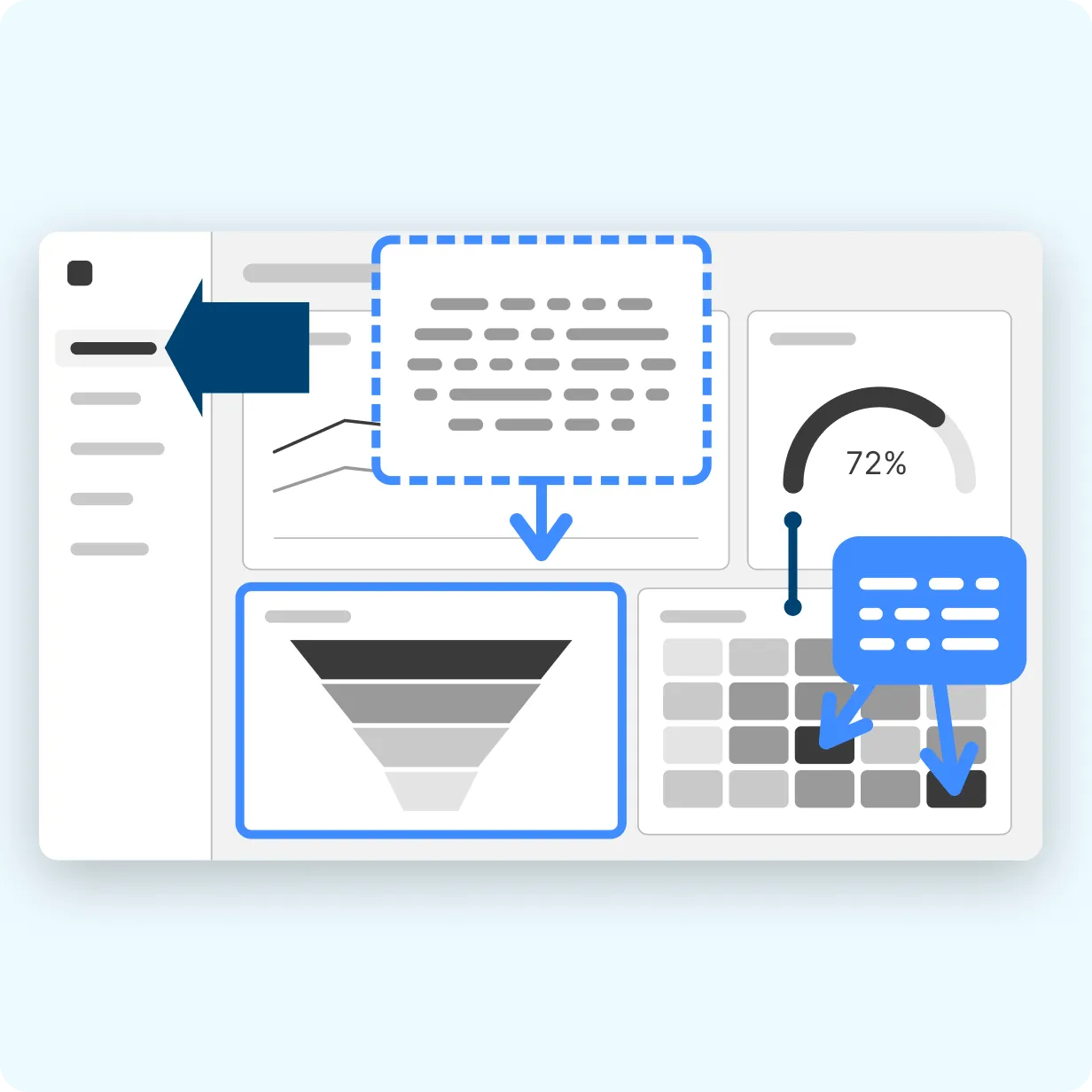
導入も拡張も簡単
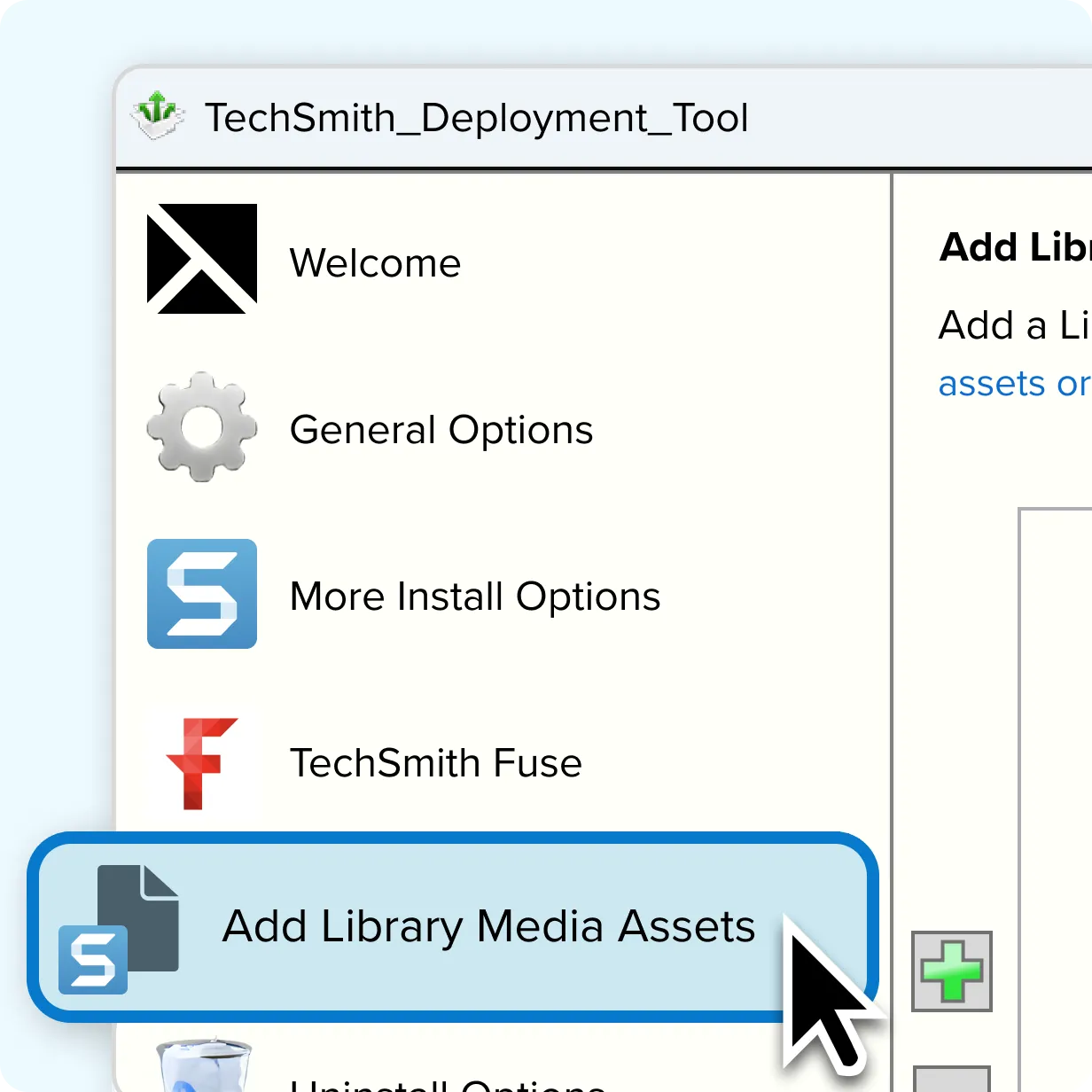
5 人以上のチーム向けのボリューム ライセンスを利用して、Windows と macOS に Camtasia Snagit を展開できます。部門単位での導入から組織全体への展開まで、簡単に対応できます。
Camtasia 製品スイート
簡単な回答からトレーニング プログラムまで
まず、Camtasia Snagit で 1 つのステップ キャプチャを作成します。そのまま洗練された文書形式のガイドとして使用することも、Camtasia Editor で開いて、マウスの動きや画面切り替え、アニメーションを自動的に追加し、トレーニング、チュートリアル、オンボーディング用のビデオにすることもできます。Camtasia 製品スイートなら、同じ作業をやり直すことなく、1 回キャプチャしたプロセスから文書とビデオの両方を作成できます。
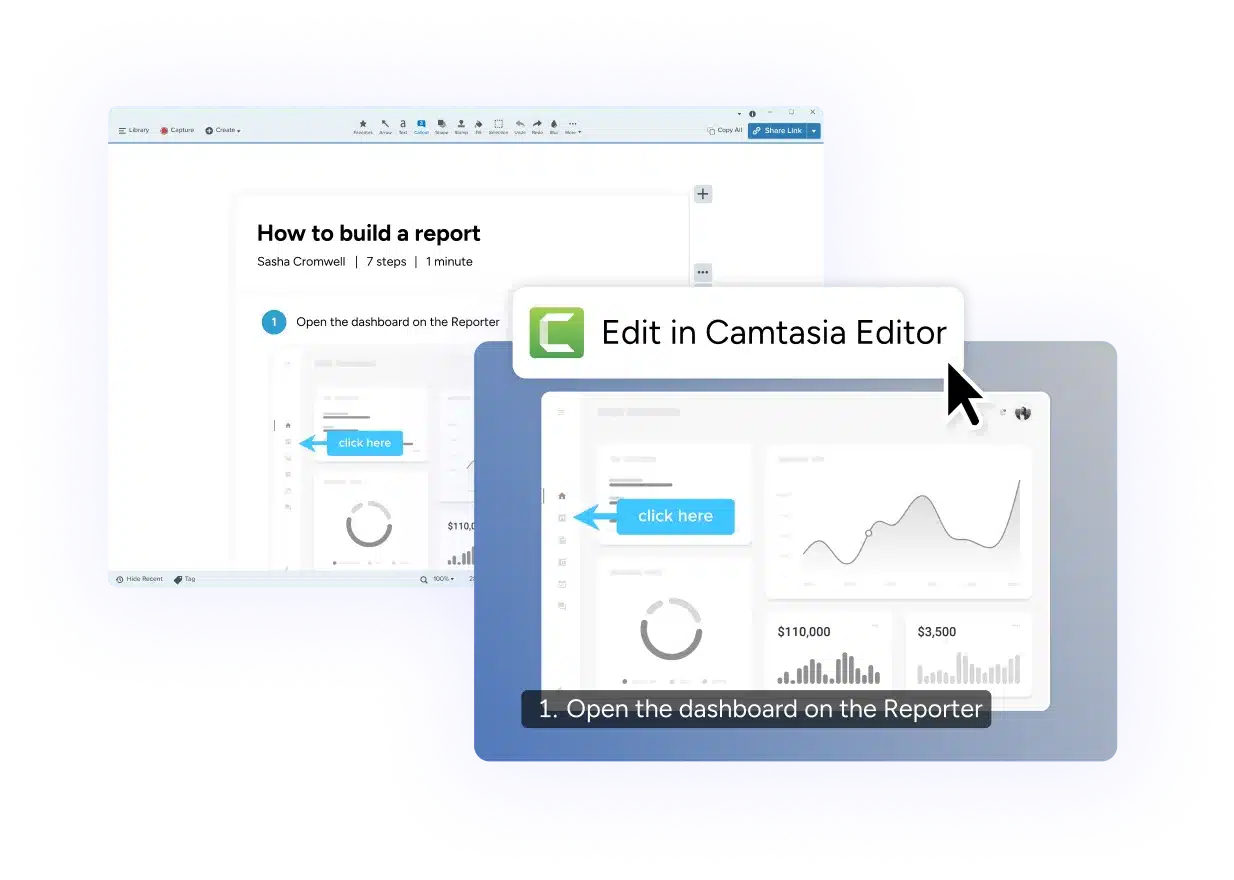

Camtasia Editor
ビジュアル コミュニケーションのための強力な編集ツールを使って、スクリーンショットや録画を洗練されたビデオに仕上げることができます。

Camtasia Audiate
AI を活用したオーディオ ツールでナレーションを録音、編集、調整し、手間をかけずに最高の音声に仕上げることができます。

Screencast
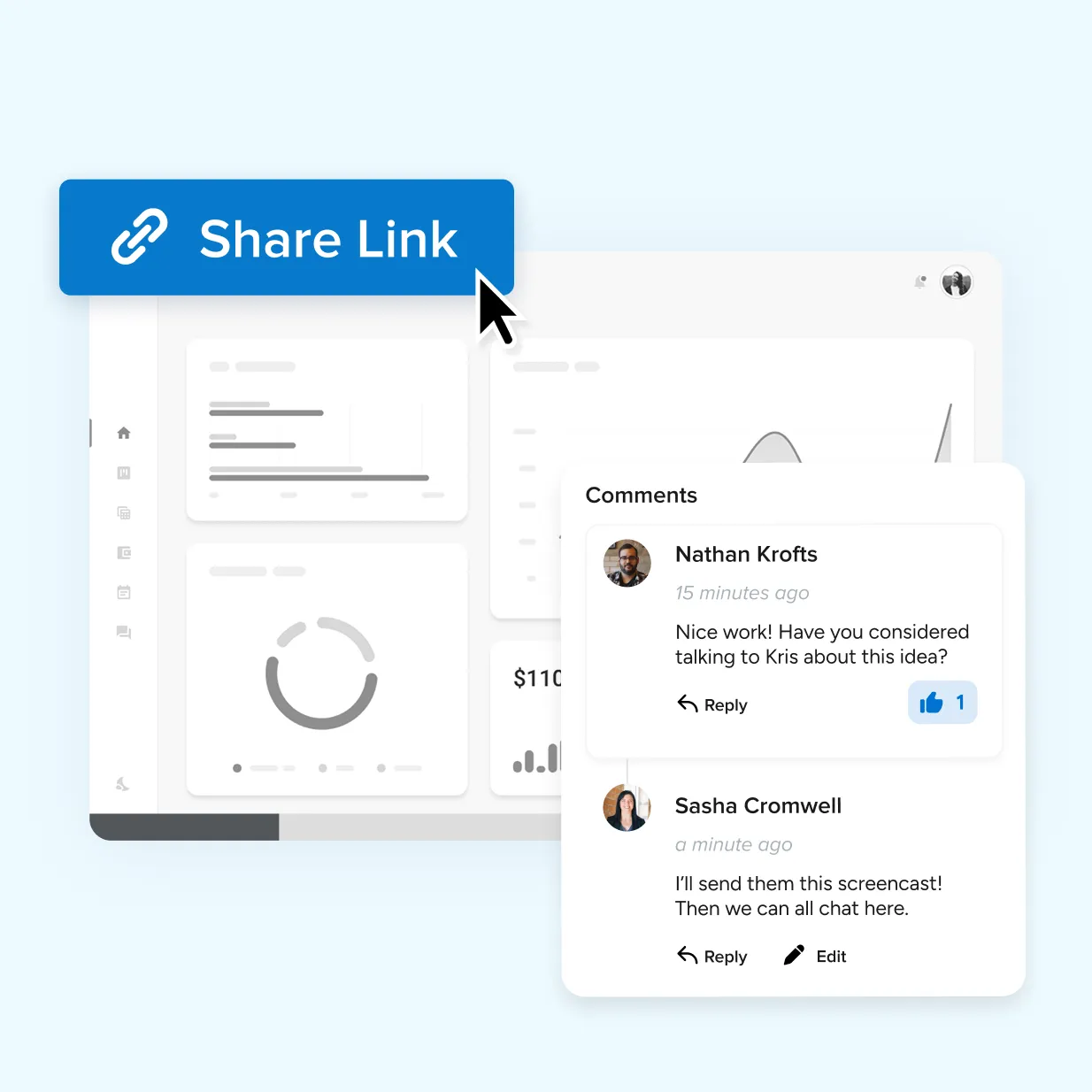
ビデオ、スクリーンショット、ガイドを 1 か所で共有し、フィードバックを簡単に収集して、全員で認識を共有できます。

Assets
プロがデザインしたテンプレート、グラフィック、音楽、ビジュアル素材を利用して、すぐに作業を始めることができます。
スクリーンショットをもっと有効に活用
Camtasia Snagit を使って、日常的なスクリーンショットを洗練されたプロフェッショナルなコミュニケーション コンテンツに変えることができます。