




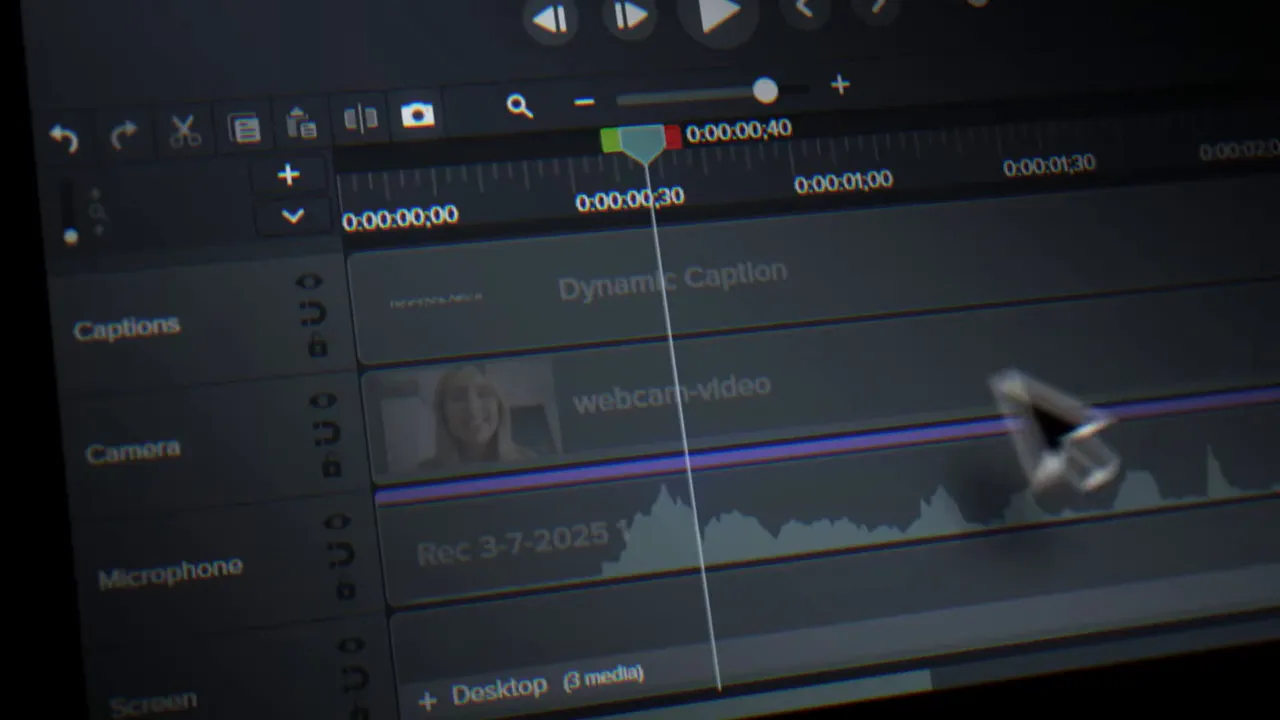





制約の多い
録画作業から解放

画面主体のビデオ作成に最適なオールインワン ソリューション
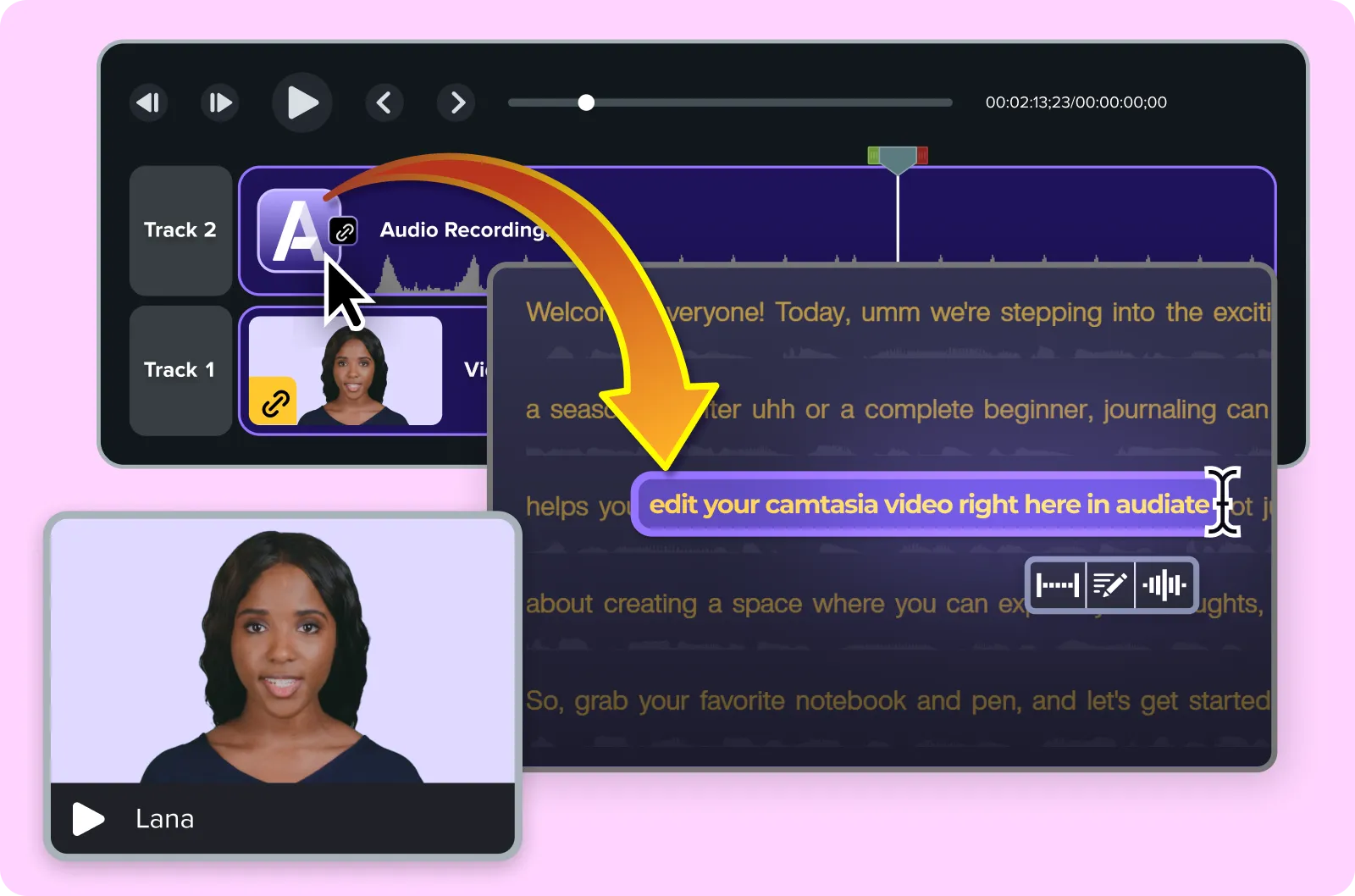
テキストを編集することでビデオを編集
ドラッグ & ドロップ編集でシンプルなワークフローを実現
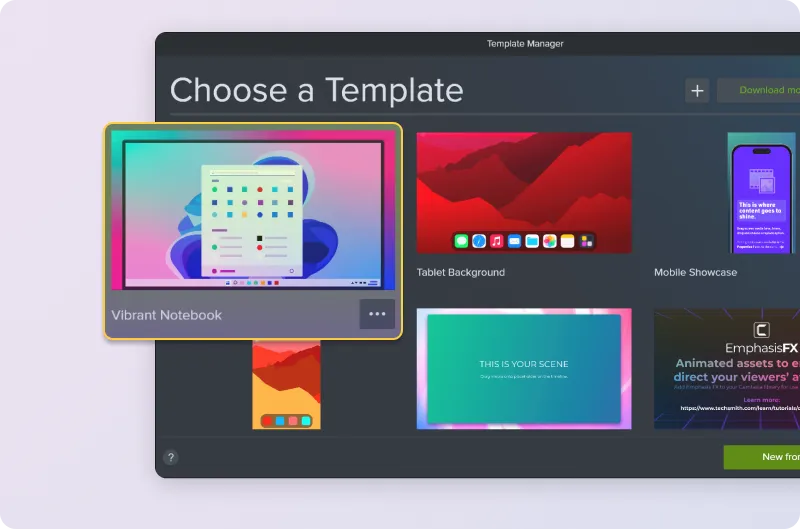
カスタム テーマとテンプレートでブランド イメージを保つ
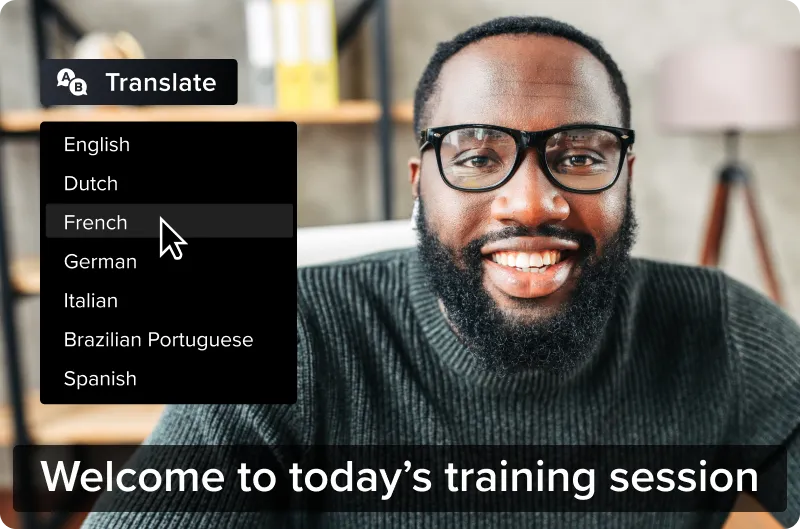
アクセシビリティ機能を標準搭載
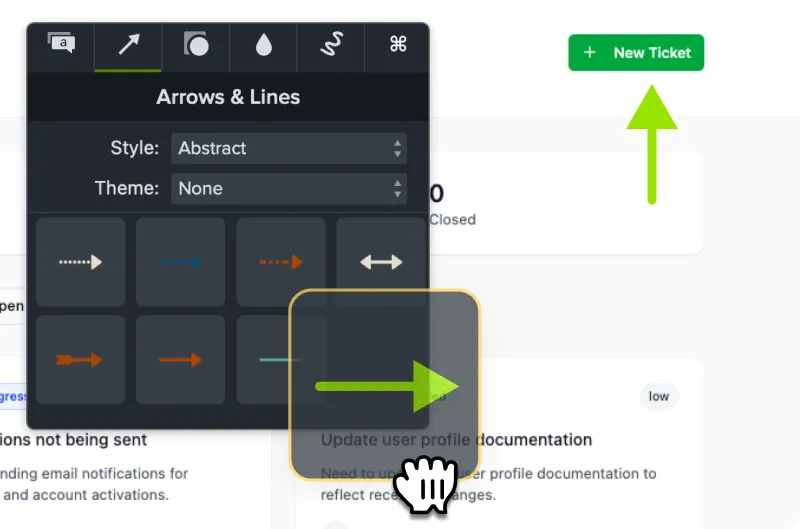
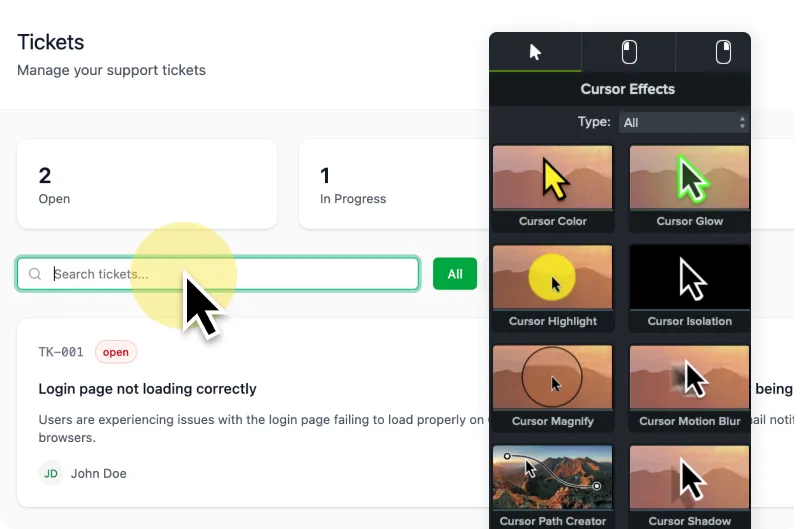
カーソル効果と注釈で各ステップを明確に
See what people are saying

“I can create training videos even without prior editing experience! It saves me time, increases training reach, and helps standardize learning.”


“It saves me time, keeps my workflow smooth, and lets me focus on creating content instead of struggling with software.”

“Outstanding video editing software for beginners and professionals. I can produce polished videos with minimal effort!”

“Simplifies screen recording, video editing, and narration in a single platform. I can produce videos quickly without juggling multiple apps!”

“Makes complex video editing feel simple with built-in animations, cursor effects, & callouts. Saves me time and mental overhead.”

“Such a great video editor! It has features to help you make impactful videos. Transitions, easy edit features, etc. It’s got what you need.”

“I can produce videos faster and clean up audio effortlessly. It’s streamlined my workflow and made editing actually enjoyable.”

“It’s beginner-friendly yet packed with professional-grade features. I especially love the drag-and-drop editing & built-in transitions.”

“I can easily use advanced techniques in just a few clicks. I recently produced a video series in a very short time thanks to Camtasia.”
「ビデオには、技術的でありながらシンプルであるという芸術性が求められます。Camtasia はその両方を叶えてくれます」
Tried Tested & True、Lisa Childs 氏
G2 が選ぶ職場向け動画編集ソフト No.1