





TechSmith 言語: English Deutsch Français 한국어 日本語  
Snagit Camtasia Studiio 無料試用版
サポートセンター ラーニング センター 製品登録
ニュース ニュースレター User's Voice 導入事例
購入 Snagit の価格 Camtasia の価格 Snagit のアップグレード Camtasia のアップグレード
TechSmith について メディアニュース

Camtasia for Mac 2の新機能

ユーザー様のお声にお応えして、 次の新機能を追加しました。


Camtasia for Mac User Interface

Editor インターフェースを再設計

ビデオの作成と編集をより速く行うことができます。

より直感的に自由に操作できます。


Camtasia for Mac Blur Effect

ぼかし効果

慎重に扱うべき情報を隠すことができます。


画面から個人情報を隠したり、ビデオの一部をぼかしたりすることができます。

制作品質の向上

品質を落とさず時間を節約できます。

より高品質の出力でビデオを 40 ~ 60 % 速く制作できます。 Flash ラッパーやHTML 5 フォールバックで HD 品質のファイルをエクスポートでき、Flash に対応していないブラウザからアクセスしてもコンテンツが動作します。


新しい可能性

Camtasia for Mac 2 Cursor Effects


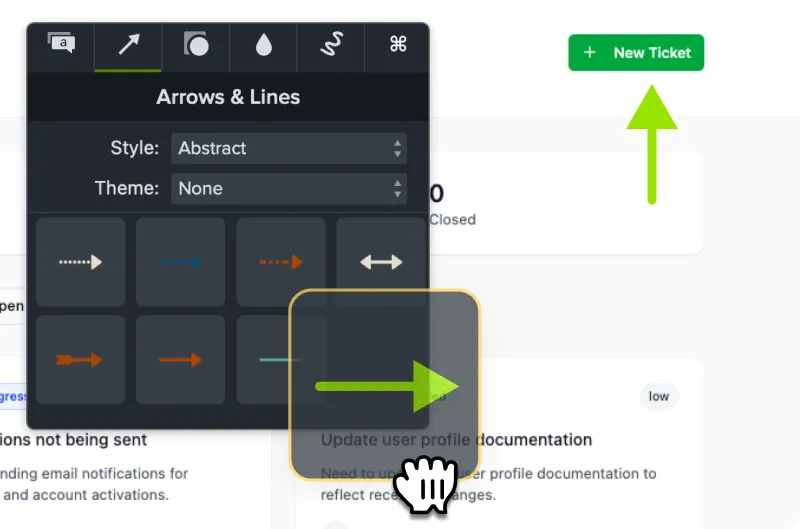
Camtasia for Mac 2 Annotations

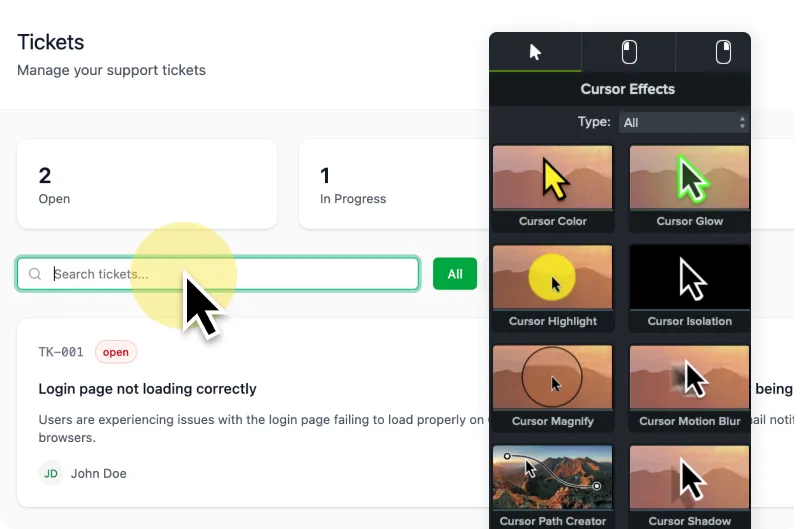
カーソル FX

動きを強調できます。

マウスポイントをハイライト、拡大、スポットライトをあてることで、マウスクリックを注目させることができます。

マウスカーソルのサイズや不透明度を変更することにより、視聴者に画面上の動きを追いながらビデオを見せることができます。


注釈

吹き出しを使用してあなたのアイデアを伝えます。

せりふ吹き出し、矢印、図形、直線などを追加し、ビデオの特定の部分を指し示すことができます。様々なプリセット オプションやカスタマイズ オプションがあります。カスタマイズした吹き出しを保存して次回のプロジェクトで再利用でき、複数のプロジェクトで統一した吹き出しのビデオを作成できます。さらに、吹き出し口や吹き出しがアニメーションにでき、ビデオの特定の箇所を強調できます。


チルトと復元アニメーション

視聴者の興味を引くことができます。

Webカメラと画面録画にチルト効果を使用して視聴者の興味を引くことができます。 チルト効果をドラッグし、ドロップして使用します。 元のサイズに戻すことも簡単にできます。


効果タイムライン

効果をカスタマイズできます。

Camtasia for Mac では効果の表示時間やビデオクリップでのタイミングをカスタマイズできるようになり、特定の効果をビデオのどの時間に使用するか、より自由に設定できます。


時間を節約するオプション

タイムラインの注釈をコピーして貼り付けることができます。

吹き出しをより簡単に再利用できます。

カスタマイズした注釈をタイムラインに追加でき、ビデオの他の箇所や次回のプロジェクトで再利用できます。

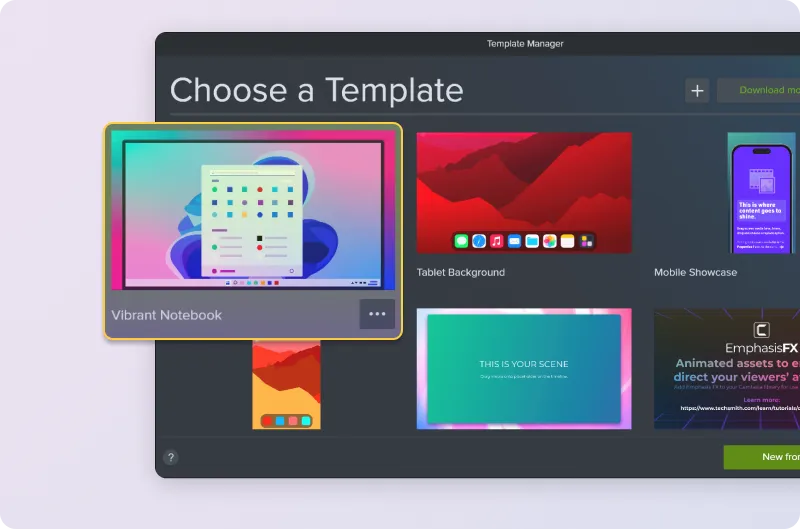
デバイス フレーム

ビデオでアプリを紹介できます。

デバイス フレームをビデオの周りに使用すると、アプリのデモを行う場合に効果的に表示できます。 シミュレータであなたのアプリのビデオを録画し、そのビデオの周りにデバイス フレームを追加することで、アプリがデバイスで動作しているかのように表示できます。 デバイス フレームは、iPhone、iPad、Thunderbolt、MacBook Pro などから選択できます。


フレームを延長

フレームの表示時間を延長できます。

ビデオの各フレームの長さをより簡単に伸ばすことができ、特定の箇所の表示時間を調整したり、ナレーションが長くなった場合など画面の表示時間を追加したりできます。


Camtasia for MAC 2 (英語版)

製品概要 バージョ ン2の新機能


© 1995-2012, TechSmith Corporation, All Rights Reserved